Конвертер EPUB в PDF для електронних книг
Цей конвертер EPUB в PDF перебудовує вашу електронну книгу у придатний для друку PDF із текстом, який можна виділяти, закладками розділів і номерами сторінок. Книгу читає ваш власний браузер, і вона не залишає ваш пристрій.
Конвертація виконується на цьому пристрої. Ваші файли нікуди не надсилаються.
Як це працює
Додайте електронну книгу
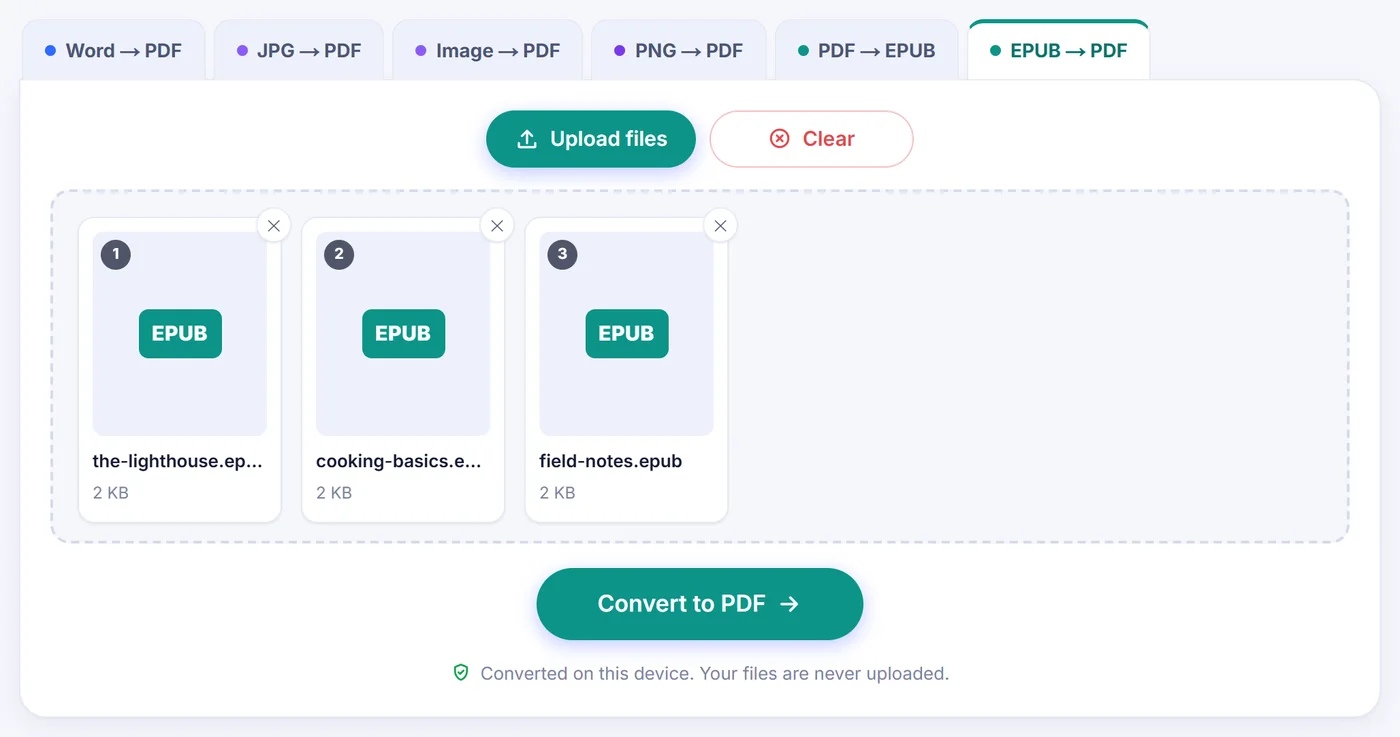
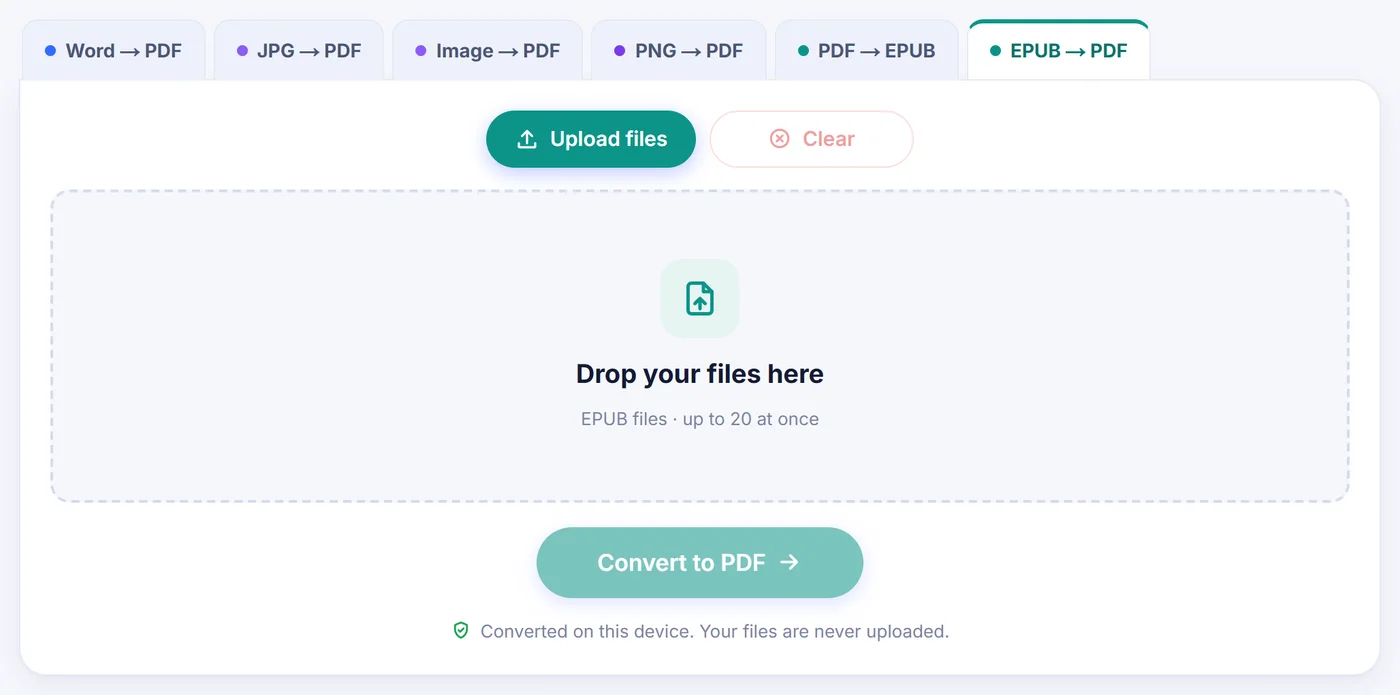
Виберіть один файл .epub або кілька одразу (до 20); книга розпаковується локально, а її назва, автор, кількість слів та обкладинка з'являються у вікні налаштувань.
Налаштуйте сторінки
Виберіть формат паперу, шрифт, розмір тексту й поля, увімкніть або вимкніть сторінку змісту та номери сторінок і стежте, як оновлюється живий попередній перегляд перших сторінок.
Збережіть PDF
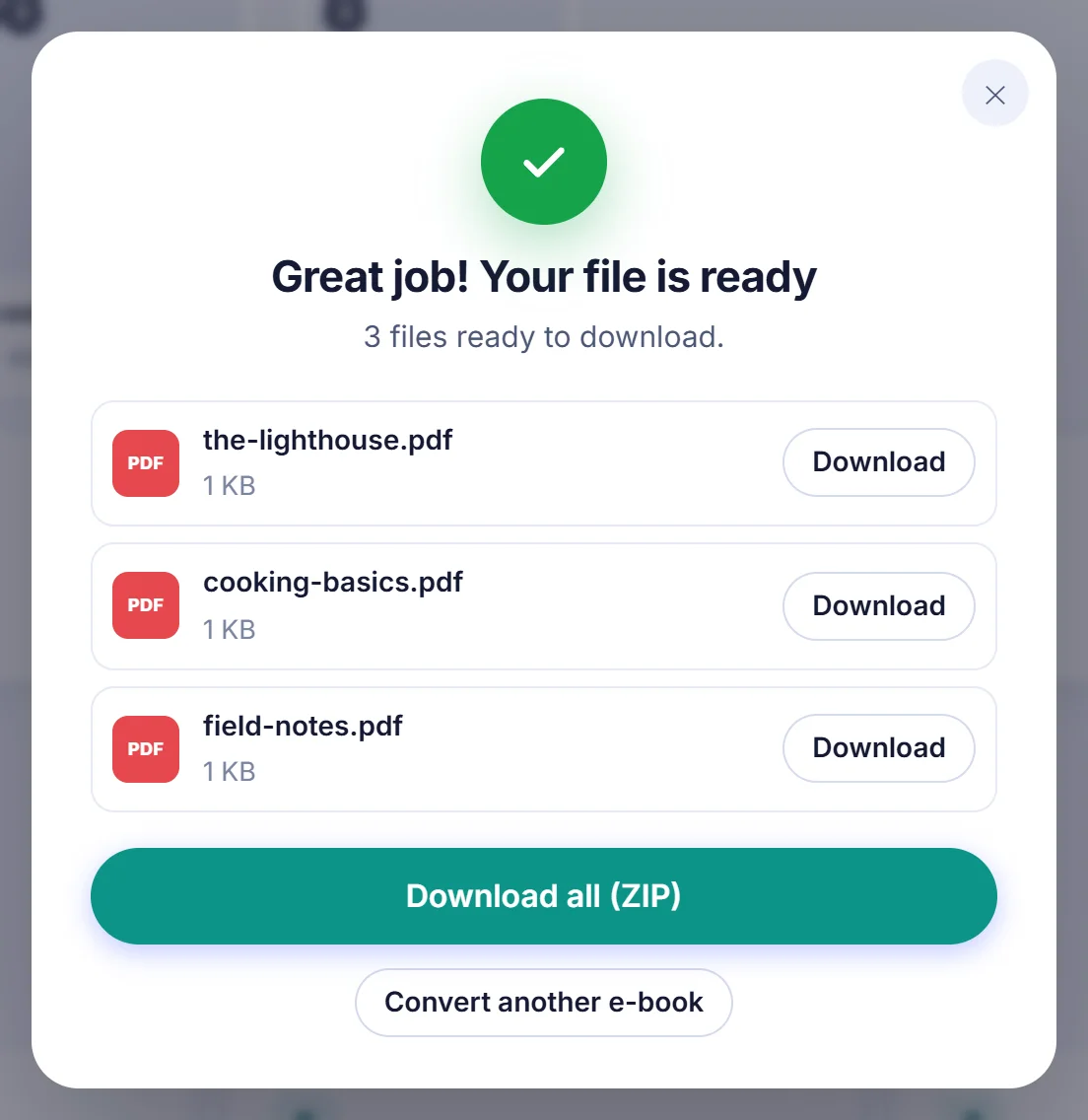
Натисніть «Конвертувати у PDF» і завантажте результат, названий як оригінальна книга; якщо книг кілька, збережіть кожен PDF окремо або всі разом в одному ZIP.
Навіщо перетворюють EPUB у PDF
EPUB — це формат із «плаваючою» версткою. Текст не має фіксованих сторінок: програма для читання заливає його в будь-який екран, тому 40-ва сторінка на планшеті може стати 112-ю на телефоні. Це приємно, коли читаєш у ліжку, і незручно майже в усіх інших випадках. Викладач, який хоче роздати третій розділ, студент, якому треба процитувати номер сторінки, людина, що воліє роздрукувати роман із суспільного надбання й читати його з олівцем у руці, рецензент, на ноутбуці якого немає програми для електронних книг — усім їм потрібні фіксовані сторінки, а PDF є форматом, який уже відкриває кожен комп'ютер, принтер і телефон.
Мета цього сайту вузька. Він бере розділи, збережені всередині електронної книги, і верстає їх заново як справжні сторінки — так, як зробила б невелика друкарня, — замість того щоб фотографувати екран.
Як тут відбувається конвертація EPUB в PDF
Насправді EPUB — це ZIP-архів, у якому лежать розділи у форматі XHTML, таблиці стилів, зображення та файл пакета з порядком читання. Коли ви додаєте книгу, сторінка відкриває цей архів у пам'яті, проходить порядок читання розділ за розділом і перетворює розмітку на заголовки, абзаци, жирні та курсивні слова, списки, цитати, фрагменти коду й зображення. Потім усе це верстається на сторінки PDF.
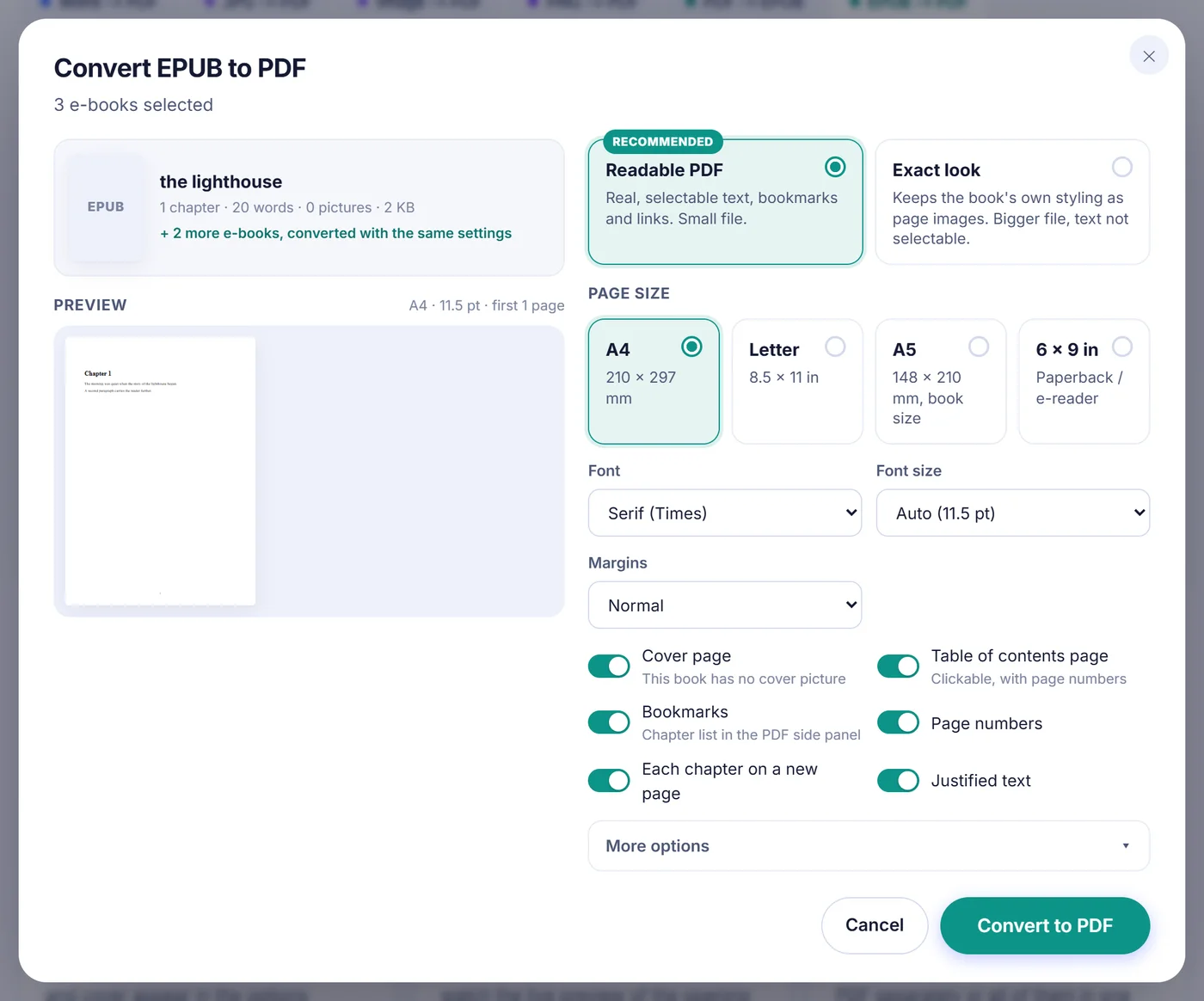
Перш ніж щось буде збережено, ви побачите вікно налаштувань із попереднім переглядом перших сторінок. Найважливіші параметри:
- Формат сторінки: A4, US Letter, A5 (зручний книжковий формат) або 6 x 9 дюймів — класична форма кишенькової книжки та електронної читалки.
- Шрифт: гарнітура із засічками на основі Times або гарнітура без засічок. Розмір можна залишити на «Auto» (авто: 11,5 pt для A4 і Letter, 10,5 pt для менших форматів) або задати від 9 до 18 pt.
- Поля: вузькі, звичайні або широкі.
- Додаткові елементи, які можна вмикати й вимикати: сторінка обкладинки, сторінка змісту з клікабельними пунктами й номерами сторінок, закладки PDF, номери сторінок, новий аркуш для кожного розділу та вирівнювання тексту по ширині.
- Інші параметри: міжрядковий інтервал (компактний, звичайний, збільшений), абзаци, розділені проміжком або з книжковим абзацним відступом, робочі посилання та примітки, а також стискання надто великих зображень.
Останні налаштування запам'ятовуються в цьому браузері, тож друга книга вийде такою ж на вигляд, як перша.
Що переживає перетворення, а що — ні
Режим за замовчуванням, Readable PDF (читабельний PDF), створює справжній текст. У ньому можна шукати, виділяти й копіювати цитати, а файл залишається невеликим, бо слова зберігаються як слова, а не як зображення. Власний зміст книги (з її навігаційного файлу або старішого файлу NCX) стає деревом закладок на бічній панелі вашого переглядача PDF. Позначки приміток і перехресні посилання всередині книги й далі ведуть у потрібне місце, а вебадреси залишаються клікабельними. Назва, автор, опис і мова копіюються у властивості PDF.
Механізм верстки також намагається поводитися як уважний складач: заголовок не відривається від рядків, що йдуть за ним, а поодиноких «висячих» рядків угорі чи внизу сторінки він уникає. Просте оформлення з CSS книги враховується: центрований текст, класи жирного чи курсивного шрифту, приховані елементи, примусові розриви сторінок, відносні розміри шрифту та стилі нумерації списків.
Дещо змінюється навмисно. Таблиці записуються як рядки тексту з клітинками, розділеними вертикальною рискою: для невеликих таблиць це читається нормально, але сіткою не виглядатиме. Вбудовані аудіо, відео та скрипти відкидаються. Зображення, які книга підвантажує з інтернету, пропускаються заради конфіденційності; використовуються лише зображення, збережені всередині файлу. Графіка у форматах GIF, WebP, BMP і SVG конвертується, щоб її можна було помістити у PDF. Вигадливі декоративні шрифти замінюються двома вбудованими гарнітурами.
Другий режим: Exact look
Вбудовані гарнітури охоплюють латиницю, грецьку абетку й кирилицю. Книгам китайською, японською, арабською чи івритом потрібні гліфи та формування тексту справа наліво, яких вони дати не можуть. Для таких книг виберіть Exact look (точний вигляд). Тут кожен розділ малює сам браузер шрифтами, встановленими на вашому пристрої, а результат зберігається як зображення сторінок формату A4. Інші налаштування в цьому режимі не діють, текст не можна виділити чи знайти пошуком, а файл виходить більшим, але символи відображаються. Інструмент обирає цей режим заздалегідь, якщо книга заявляє фіксований макет або напрямок читання справа наліво, і пропонує його після попереднього перегляду, коли помітну частку символів намалювати не вдається. Повернутися назад можна завжди.
Проблеми, з якими можна зіткнутися
- «Ця електронна книга захищена DRM». Книги, куплені в багатьох магазинах, зашифровані. Їхній текст прочитати неможливо, тому конвертер зупиняється й повідомляє про це, а не віддає вам порожній PDF. Працюють лише EPUB без DRM: наприклад, книги з бібліотек суспільного надбання, ваші власні рукописи або видання з магазинів, які продають без захисту від копіювання.
- Відсутні символи. Якщо попередній перегляд попереджає, що деякі символи не вдається намалювати, у читабельному PDF ці літери випали б. Режим Exact look зазвичай може їх показати.
- Недійсний EPUB. Недокачаний файл або перейменований архів відкрити не вдасться. Завантажте книгу ще раз. Файли в інших форматах для читалок, наприклад MOBI, не є EPUB, і тут їх відкрити не можна.
- Телефону не вистачає пам'яті. Книга з великою кількістю ілюстрацій може бути вимогливою. Не вимикайте стискання зображень (воно зменшує дуже великі зображення до 1800 пікселів по довшій стороні і зберігає їх як JPEG), закрийте інші вкладки або скористайтеся комп'ютером.
Поради для гарнішої друкованої книги
- Для домашнього друку обирайте A4 або Letter із широкими полями, щоб залишилося місце для діркопробивача чи брошурування.
- Щоб читати PDF на невеликій читалці чи планшеті, виберіть 6 x 9 або A5 із вузькими полями: текст краще заповнить екран.
- Абзацні відступи разом із вирівнюванням по ширині виглядають як друкований роман; абзаци з проміжками пасують посібникам і підручникам.
- Вимкніть сторінку обкладинки, якщо друкуєте в чорно-білому режимі й не хочете, щоб фотографія на всю сторінку з'їдала тонер.
- Конвертуєте серію? Додайте всі томи одразу. Вони отримають спільні налаштування й вийдуть окремими PDF, які можна зберегти по одному або разом у ZIP.
Ваша книга залишається на вашому комп'ютері
Усе розпакування, розбір і верстку сторінок виконує JavaScript, що працює у відкритій вами вкладці. Електронна книга нікуди не надсилається, тож її копія не лежить на віддаленій машині й не треба чекати, доки звільниться серверна черга. Коли ви закриваєте вкладку, книга та PDF зникають із пам'яті. Не треба створювати обліковий запис, вводити електронну пошту, а на сторінках не ставиться водяний знак.
Поширені запитання
Як безкоштовно конвертувати файл EPUB у PDF?
Додайте файл .epub на цю сторінку, виберіть формат сторінки та шрифт у вікні налаштувань і натисніть «Конвертувати у PDF». Готовий PDF завантажується одразу — без облікового запису й без водяного знака.
Чи можна виділяти текст у PDF і шукати в ньому?
Так, у режимі за замовчуванням Readable PDF слова є справжнім текстом, який можна шукати, виділяти й копіювати. Лише додатковий режим Exact look зберігає сторінки як зображення.
Чому мій EPUB повідомляє, що захищений DRM?
Магазин, який його продав, зашифрував розділи, тож їхній текст не може прочитати жоден конвертер. Перетворити у PDF тут можна лише файли EPUB без DRM.
Чи збережуться у PDF розділи та зміст?
Так. Власний зміст книги стає закладками PDF, а ще можна додати друковану сторінку змісту, пункти якої ведуть до кожного розділу.
Чи можна конвертувати кілька книг EPUB у PDF одразу?
Так, додайте до 20 книг разом. Кожна стане окремим PDF із тими самими налаштуваннями, і їх можна завантажити по одному або всі разом у файлі ZIP.
Який формат сторінки вибрати, щоб роздрукувати електронну книгу?
A4 або US Letter підходять для домашнього принтера, а A5 і 6 x 9 дюймів дають книжкову сторінку, яку також зручно читати на планшетах і читалках.
Чи можна конвертувати у PDF книгу EPUB японською, китайською або арабською?
Так, у режимі Exact look браузер малює текст шрифтами з вашого пристрою і зберігає сторінки як зображення. Інструмент сам вибирає його для книг із читанням справа наліво й пропонує, коли бракує багато символів.