EPUB in PDF umwandeln – für E-Books
Mit diesem Konverter können Sie EPUB in PDF umwandeln: Ihr E-Book wird als druckbare PDF mit markierbarem Text, Kapitel-Lesezeichen und Seitenzahlen neu gesetzt. Das Buch wird von Ihrem eigenen Browser gelesen und verlässt nie Ihr Gerät.
Die Umwandlung erfolgt auf diesem Gerät. Ihre Dateien werden nie hochgeladen.
So funktioniert es
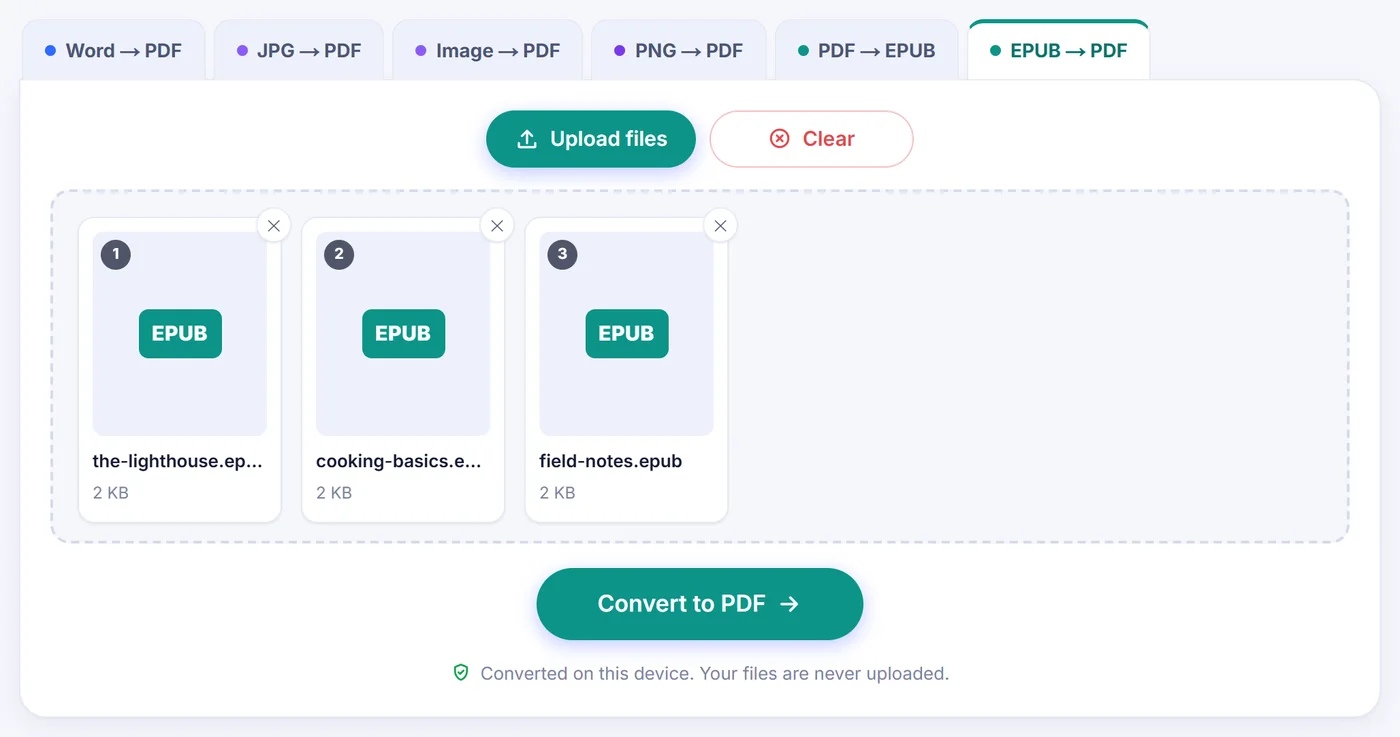
E-Book hineinziehen
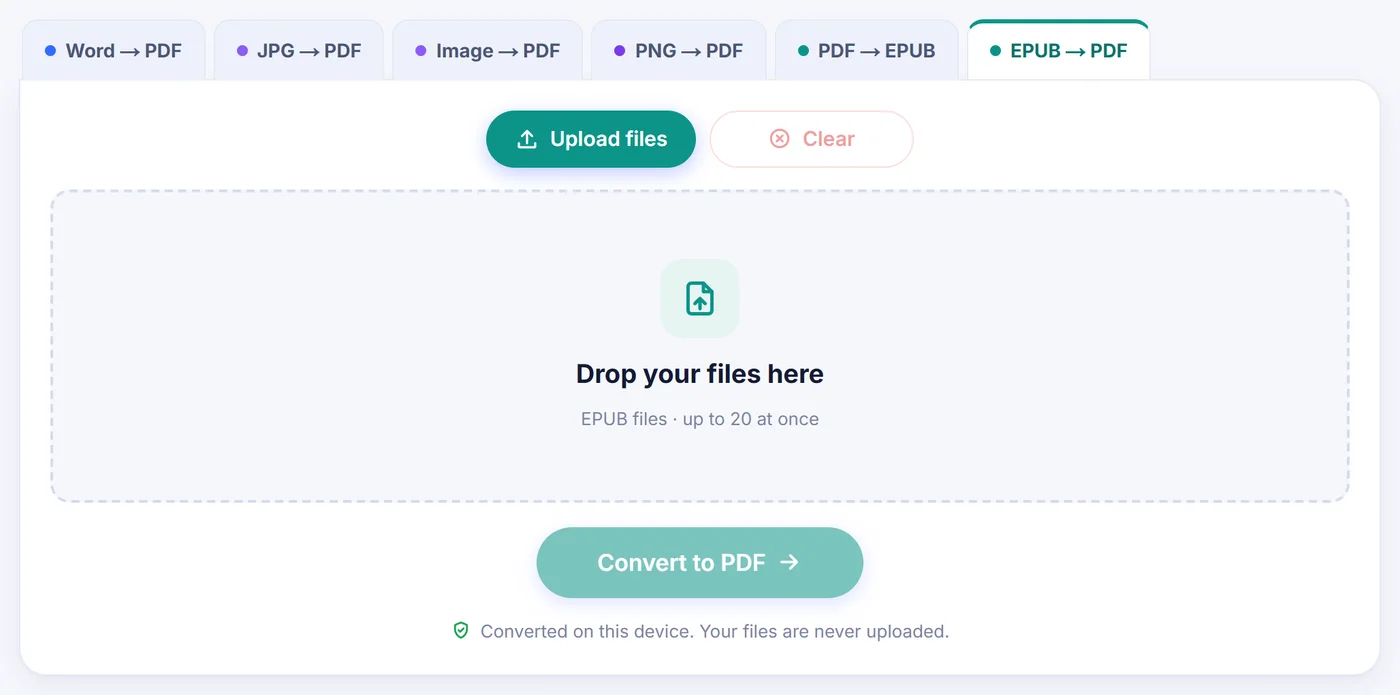
Wählen Sie eine .epub-Datei oder gleich mehrere (bis zu 20); das Buch wird lokal entpackt, und Titel, Autor, Wortzahl und Cover erscheinen im Optionsfenster.
Seiten gestalten
Wählen Sie Papierformat, Schrift, Textgröße und Ränder, schalten Sie Inhaltsverzeichnis oder Seitenzahlen ein oder aus und sehen Sie in der Live-Vorschau, wie sich die ersten Seiten verändern.
PDF speichern
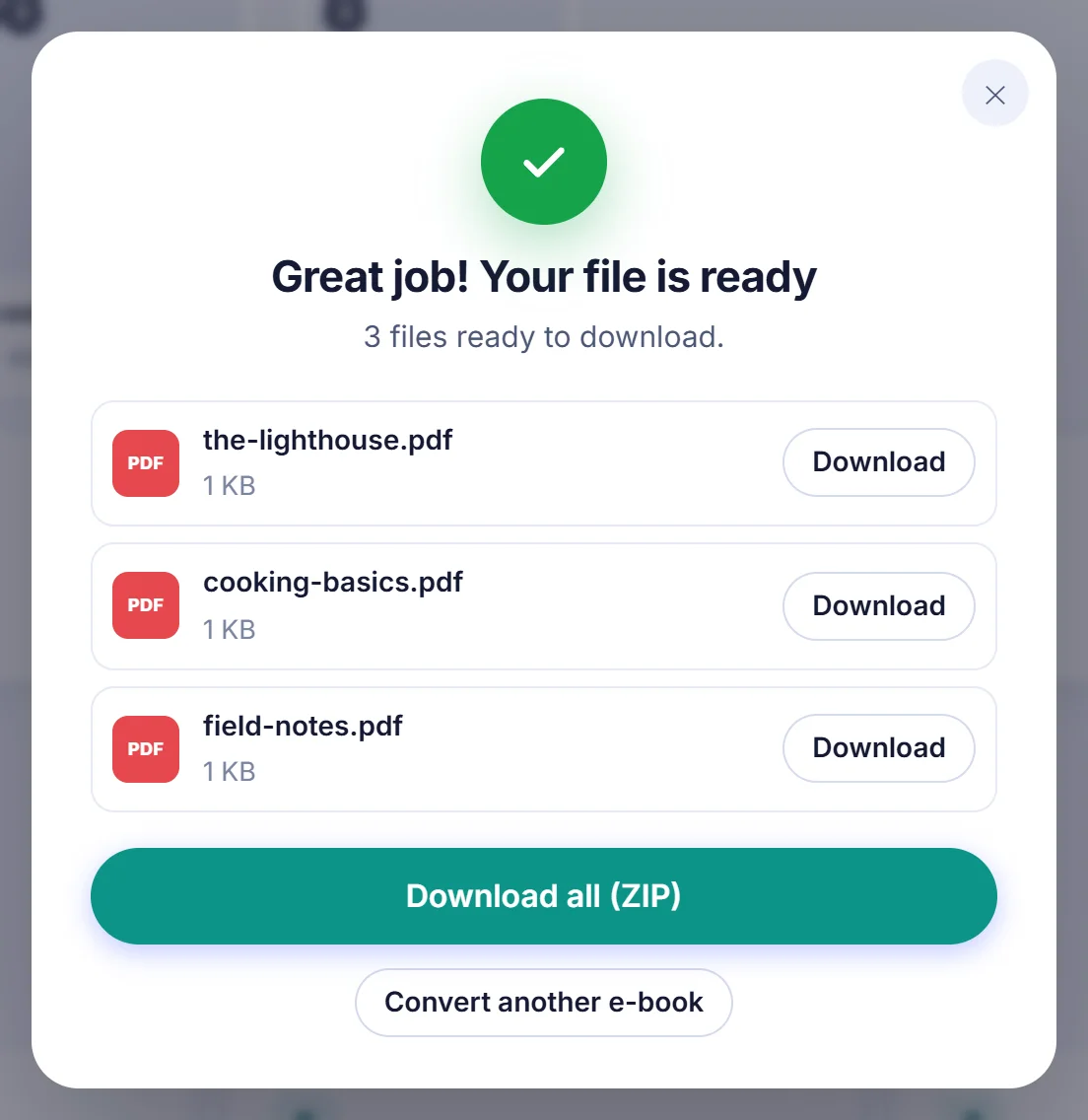
Klicken Sie auf „In PDF umwandeln“ und laden Sie das Ergebnis herunter, benannt nach dem Originalbuch; bei mehreren Büchern speichern Sie jede PDF einzeln oder alle zusammen als ZIP.
Warum man ein EPUB in eine PDF umwandelt
EPUB ist ein Format mit fließendem Text. Es gibt keine festen Seiten: Die Lese-App gießt den Text in den Bildschirm, den sie gerade hat, und so kann Seite 40 auf dem Tablet auf dem Handy Seite 112 sein. Zum Lesen im Bett ist das angenehm, fast überall sonst ist es lästig. Eine Lehrerin, die das dritte Kapitel austeilen möchte, ein Student, der eine Seitenzahl zitieren muss, jemand, der einen gemeinfreien Roman lieber ausdruckt und mit dem Bleistift liest, eine Gutachterin, auf deren Laptop keine E-Book-App installiert ist: Sie alle brauchen feste Seiten, und PDF ist das Format, das jeder Computer, jeder Drucker und jedes Handy ohnehin öffnet.
Das Ziel dieser Seite ist eng gesteckt. Sie nimmt die Kapitel, die im E-Book stecken, und setzt sie als richtige Seiten neu, so wie es eine kleine Druckerei tun würde, statt einen Bildschirm abzufotografieren.
So läuft die Umwandlung von EPUB in PDF hier ab
Ein EPUB ist in Wirklichkeit ein ZIP-Archiv mit XHTML-Kapiteln, Stylesheets, Bildern und einer Paketdatei, die die Lesereihenfolge festlegt. Wenn Sie ein Buch hinzufügen, öffnet die Seite dieses Archiv im Arbeitsspeicher, folgt der Lesereihenfolge Kapitel für Kapitel und macht aus dem Markup Überschriften, Absätze, fette und kursive Wörter, Listen, Zitatblöcke, Codebeispiele und Bilder. Anschließend setzt sie alles auf PDF-Seiten.
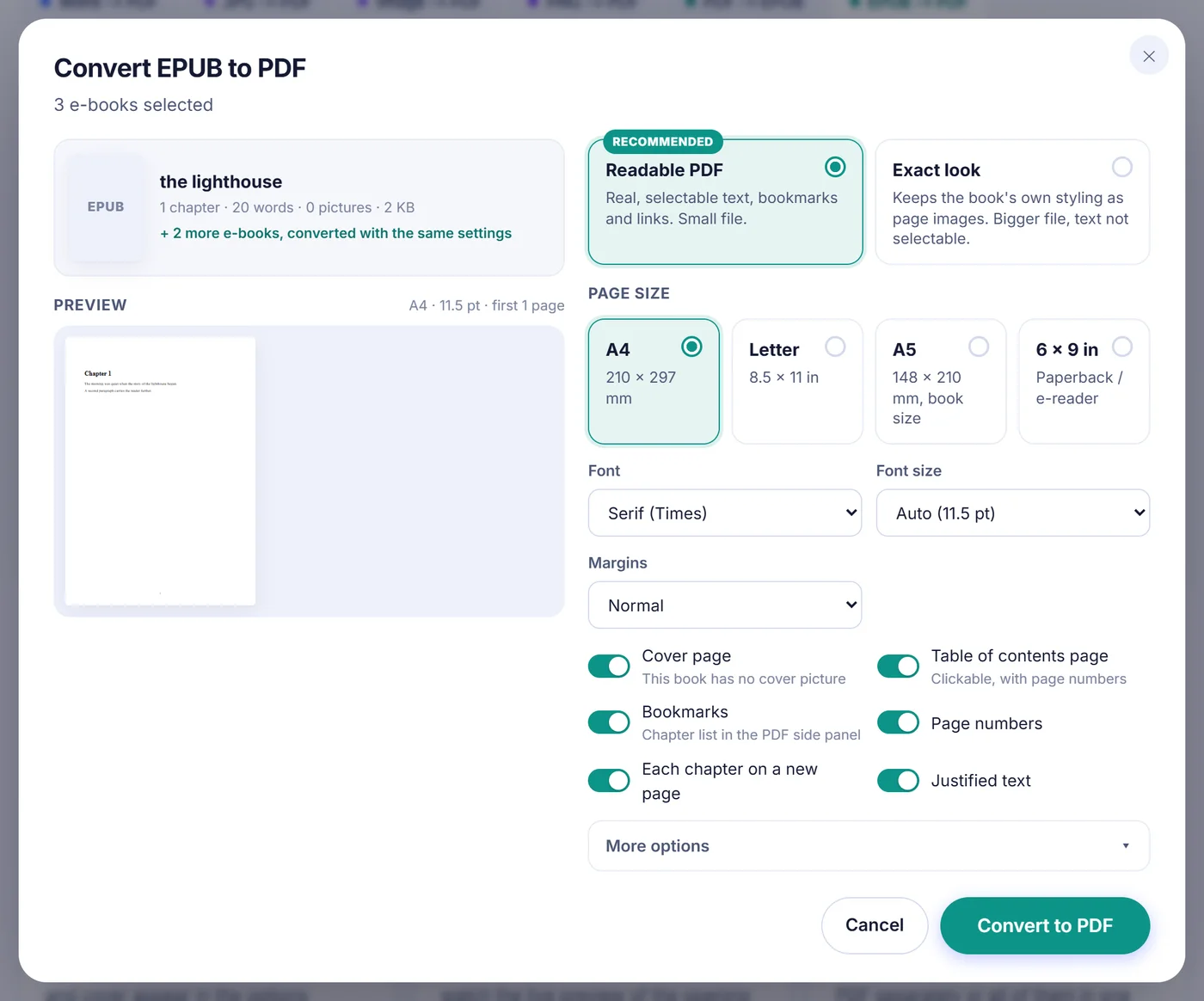
Bevor etwas gespeichert wird, sehen Sie ein Optionsfenster mit einer Vorschau der ersten Seiten. Die wichtigsten Einstellungen:
- Seitenformat: A4, US Letter, A5 (ein handliches Buchformat) oder 6 x 9 Zoll, das klassische Taschenbuch- und E-Reader-Maß.
- Schrift: eine Serifenschrift auf Basis von Times oder eine serifenlose Schrift. Die Größe kann auf Auto bleiben (11,5 pt bei A4 und Letter, 10,5 pt bei den kleineren Formaten) oder von 9 bis 18 pt eingestellt werden.
- Ränder: schmal, normal oder breit.
- Zuschaltbare Extras: Titelseite mit Cover, ein Inhaltsverzeichnis mit klickbaren Einträgen und Seitenzahlen, PDF-Lesezeichen, Seitenzahlen, eine neue Seite für jedes Kapitel und Blocksatz.
- Weitere Optionen: Zeilenabstand (kompakt, normal, locker), Absätze mit Abstand oder eingerückt wie im Buchsatz, funktionierende Links und Fußnoten sowie Komprimierung für übergroße Bilder.
Ihre letzten Einstellungen merkt sich dieser Browser, sodass ein zweites Buch genauso aussieht wie das erste.
Was die Umwandlung übersteht und was nicht
Der Standardmodus, Readable PDF (lesbare PDF) genannt, erzeugt echten Text. Sie können ihn durchsuchen, markieren und ein Zitat herauskopieren, und die Datei bleibt klein, weil Wörter als Wörter gespeichert werden, nicht als Bilder. Das buchinterne Inhaltsverzeichnis (aus der Navigationsdatei oder der älteren NCX-Datei) wird zum Lesezeichenbaum in der Seitenleiste Ihres PDF-Programms. Fußnotenzeichen und Querverweise im Buch springen weiterhin an die richtige Stelle, und Webadressen bleiben klickbar. Titel, Autor, Beschreibung und Sprache werden in die PDF-Eigenschaften übernommen.
Die Layout-Engine bemüht sich außerdem, wie ein sorgfältiger Setzer zu arbeiten: Eine Überschrift bleibt bei den Zeilen, die ihr folgen, und einzelne verwaiste Zeilen am oberen oder unteren Seitenrand werden vermieden. Einfache Formatierungen aus dem CSS des Buches werden berücksichtigt, etwa zentrierter Text, Fett- und Kursivklassen, ausgeblendete Elemente, erzwungene Seitenumbrüche, relative Schriftgrößen und Nummerierungsarten von Listen.
Manches ändert sich absichtlich. Tabellen werden als Textzeilen geschrieben, deren Zellen durch einen senkrechten Strich getrennt sind; bei kleinen Tabellen liest sich das gut, sieht aber nicht wie ein Raster aus. Eingebettete Audio- und Videodateien sowie Skripte werden entfernt. Bilder, die das Buch aus dem Internet lädt, werden aus Datenschutzgründen übersprungen; nur Bilder, die in der Datei selbst stecken, werden verwendet. Grafiken in GIF, WebP, BMP und SVG werden umgewandelt, damit sie in die PDF passen. Ausgefallene Zierschriften werden durch die zwei eingebauten Schriftfamilien ersetzt.
Der zweite Modus: Exact look
Die eingebauten Schriften decken lateinische, griechische und kyrillische Buchstaben ab. Bücher auf Chinesisch, Japanisch, Arabisch oder Hebräisch brauchen Glyphen und eine Rechts-nach-links-Darstellung, die diese Schriften nicht liefern können. Wählen Sie dafür Exact look (exaktes Aussehen). Hier zeichnet Ihr Browser selbst jedes Kapitel mit den auf Ihrem Gerät installierten Schriften, und das Ergebnis wird als Seitenbilder im A4-Format gespeichert. Die übrigen Einstellungen gelten in diesem Modus nicht, der Text lässt sich weder markieren noch durchsuchen, und die Datei wird größer, aber die Zeichen sind da. Das Werkzeug wählt diesen Modus von vornherein, wenn das Buch ein festes Layout oder eine Leserichtung von rechts nach links angibt, und schlägt ihn nach der Vorschau vor, wenn ein spürbarer Anteil der Zeichen nicht dargestellt werden kann. Sie können jederzeit zurückwechseln.
Probleme, auf die Sie stoßen können
- „This e-book is protected with DRM.“ (Dieses E-Book ist mit DRM geschützt.) Bücher aus vielen Shops sind verschlüsselt. Ihr Text lässt sich nicht lesen, deshalb bricht der Konverter ab und sagt das auch, statt Ihnen eine leere PDF zu liefern. Nur DRM-freie EPUBs funktionieren, zum Beispiel Titel aus gemeinfreien Bibliotheken, eigene Manuskripte oder Bücher aus Shops, die ohne Kopierschutz verkaufen.
- Fehlende Zeichen. Wenn die Vorschau warnt, dass einige Zeichen nicht dargestellt werden können, würden diese Buchstaben in der lesbaren PDF fehlen. Exact look kann sie in der Regel anzeigen.
- Kein gültiges EPUB. Eine nur halb heruntergeladene Datei oder ein umbenanntes Archiv lässt sich nicht öffnen. Laden Sie das Buch noch einmal herunter. Dateien in anderen E-Reader-Formaten wie MOBI sind keine EPUBs und können hier nicht geöffnet werden.
- Dem Handy geht der Speicher aus. Ein reich bebildertes Buch kann anspruchsvoll sein. Lassen Sie die Bildkomprimierung eingeschaltet (sie verkleinert sehr große Bilder auf 1800 Pixel an der langen Seite und speichert sie als JPEG), schließen Sie andere Tabs oder nehmen Sie einen Computer.
Tipps für ein schöneres gedrucktes Buch
- Zum Drucken zu Hause wählen Sie A4 oder Letter mit breiten Rändern, damit Platz zum Lochen oder Binden bleibt.
- Um die PDF auf einem kleinen E-Reader oder Tablet zu lesen, nehmen Sie 6 x 9 oder A5 mit schmalen Rändern; der Text füllt den Bildschirm dann besser aus.
- Eingerückte Absätze mit Blocksatz sehen aus wie ein gedruckter Roman; Absätze mit Abstand passen zu Handbüchern und Lehrbüchern.
- Schalten Sie die Titelseite ab, wenn Sie in Schwarz-Weiß drucken und kein ganzseitiges Foto Toner fressen soll.
- Sie wandeln eine ganze Reihe um? Fügen Sie alle Bände auf einmal hinzu. Sie teilen sich die Einstellungen und kommen als getrennte PDFs heraus, die Sie einzeln oder zusammen als ZIP speichern können.
Ihr Buch bleibt auf Ihrem Computer
Das gesamte Entpacken, Auslesen und Setzen der Seiten erledigt JavaScript, das in dem Tab läuft, den Sie geöffnet haben. Das E-Book wird nirgendwohin geschickt, es liegt also keine Kopie auf einem fremden Rechner, und Sie müssen nicht warten, bis eine Server-Warteschlange abgearbeitet ist. Wenn Sie den Tab schließen, verschwinden Buch und PDF aus dem Speicher. Es gibt kein Konto anzulegen, keine E-Mail-Adresse einzutippen und kein Wasserzeichen auf Ihren Seiten.
Häufig gestellte Fragen
Wie kann ich eine EPUB-Datei kostenlos in PDF umwandeln?
Fügen Sie die .epub-Datei auf dieser Seite hinzu, wählen Sie im Optionsfenster Seitenformat und Schrift und klicken Sie auf „In PDF umwandeln“. Die fertige PDF wird sofort heruntergeladen, ohne Konto und ohne Wasserzeichen.
Kann ich den Text in der PDF markieren und durchsuchen?
Ja, im Standardmodus „Readable PDF“ sind die Wörter echter Text, den Sie durchsuchen, markieren und kopieren können. Nur der optionale Modus „Exact look“ speichert die Seiten als Bilder.
Warum meldet mein EPUB, dass es durch DRM geschützt ist?
Der Shop, der es verkauft hat, hat die Kapitel verschlüsselt, sodass kein Konverter ihren Text lesen kann. Nur DRM-freie EPUB-Dateien lassen sich hier in PDF umwandeln.
Bleiben Kapitel und Inhaltsverzeichnis in der PDF erhalten?
Ja. Das buchinterne Inhaltsverzeichnis wird zu PDF-Lesezeichen, und Sie können zusätzlich ein gedrucktes Inhaltsverzeichnis einfügen, dessen Einträge zu den einzelnen Kapiteln springen.
Kann ich mehrere EPUB-Bücher auf einmal in PDF umwandeln?
Ja, fügen Sie bis zu 20 Bücher zusammen hinzu. Jedes wird mit denselben Einstellungen zu einer eigenen PDF, und Sie können sie einzeln oder alle zusammen als ZIP-Datei herunterladen.
Welches Seitenformat eignet sich, um ein E-Book zu drucken?
A4 oder US Letter passt zum Drucker zu Hause, während A5 und 6 x 9 Zoll eine buchähnliche Seite ergeben, die sich auch auf Tablets und E-Readern gut lesen lässt.
Kann ich ein japanisches, chinesisches oder arabisches EPUB in PDF umwandeln?
Ja, mit dem Modus „Exact look“: Ihr Browser zeichnet den Text mit den Schriften Ihres Geräts, und die Seiten werden als Bilder gespeichert. Das Werkzeug wählt ihn bei Büchern mit Leserichtung von rechts nach links automatisch und schlägt ihn vor, wenn viele Zeichen fehlen.