Convertire EPUB in PDF: il convertitore per e-book
Convertire EPUB in PDF nel browser: questo strumento ricostruisce il tuo e-book come PDF stampabile con testo selezionabile, segnalibri dei capitoli e numeri di pagina. Il libro è letto dal tuo browser e non lascia mai il dispositivo.
Convertiti su questo dispositivo. I tuoi file non vengono mai caricati online.
Come funziona
Trascina il tuo e-book
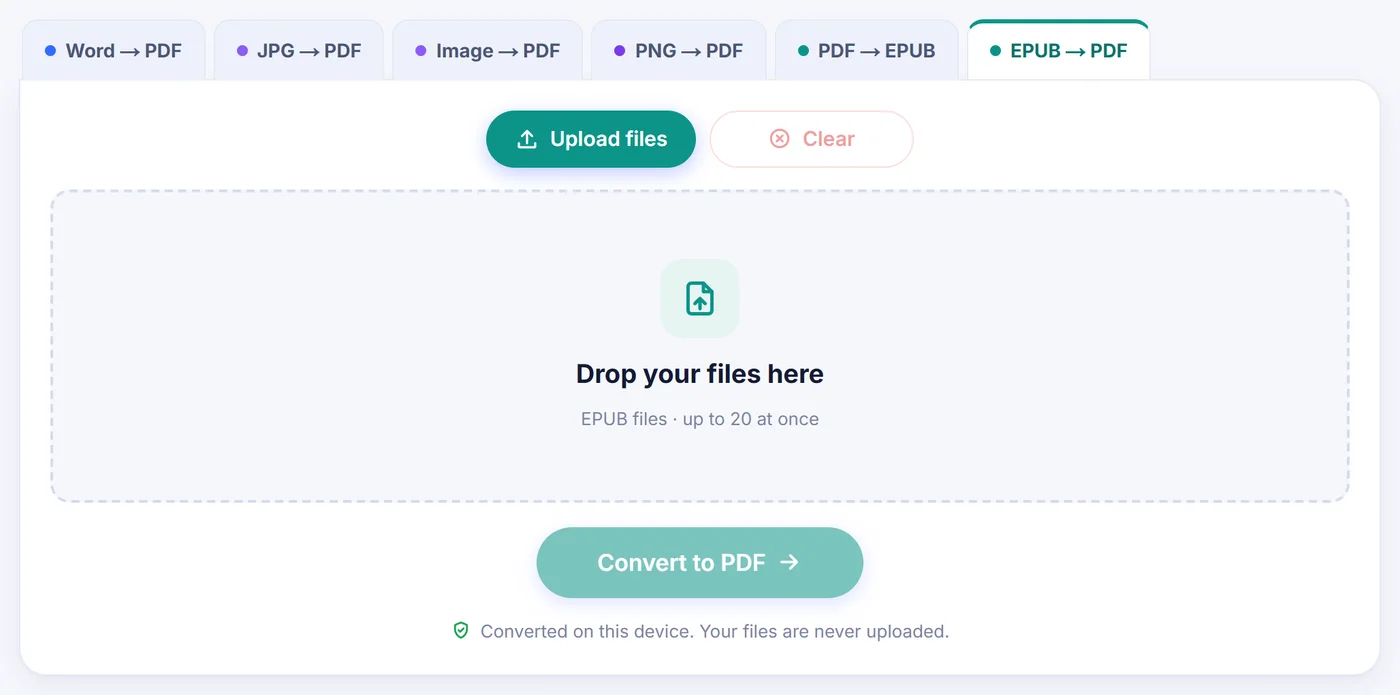
Scegli un file .epub o una pila di file (fino a 20); il libro viene aperto in locale e titolo, autore, numero di parole e copertina compaiono nella finestra delle opzioni.
Dai forma alle pagine
Scegli formato carta, carattere, dimensione del testo e margini, attiva o disattiva l'indice e i numeri di pagina, e guarda l'anteprima delle prime pagine aggiornarsi in tempo reale.
Salva il PDF
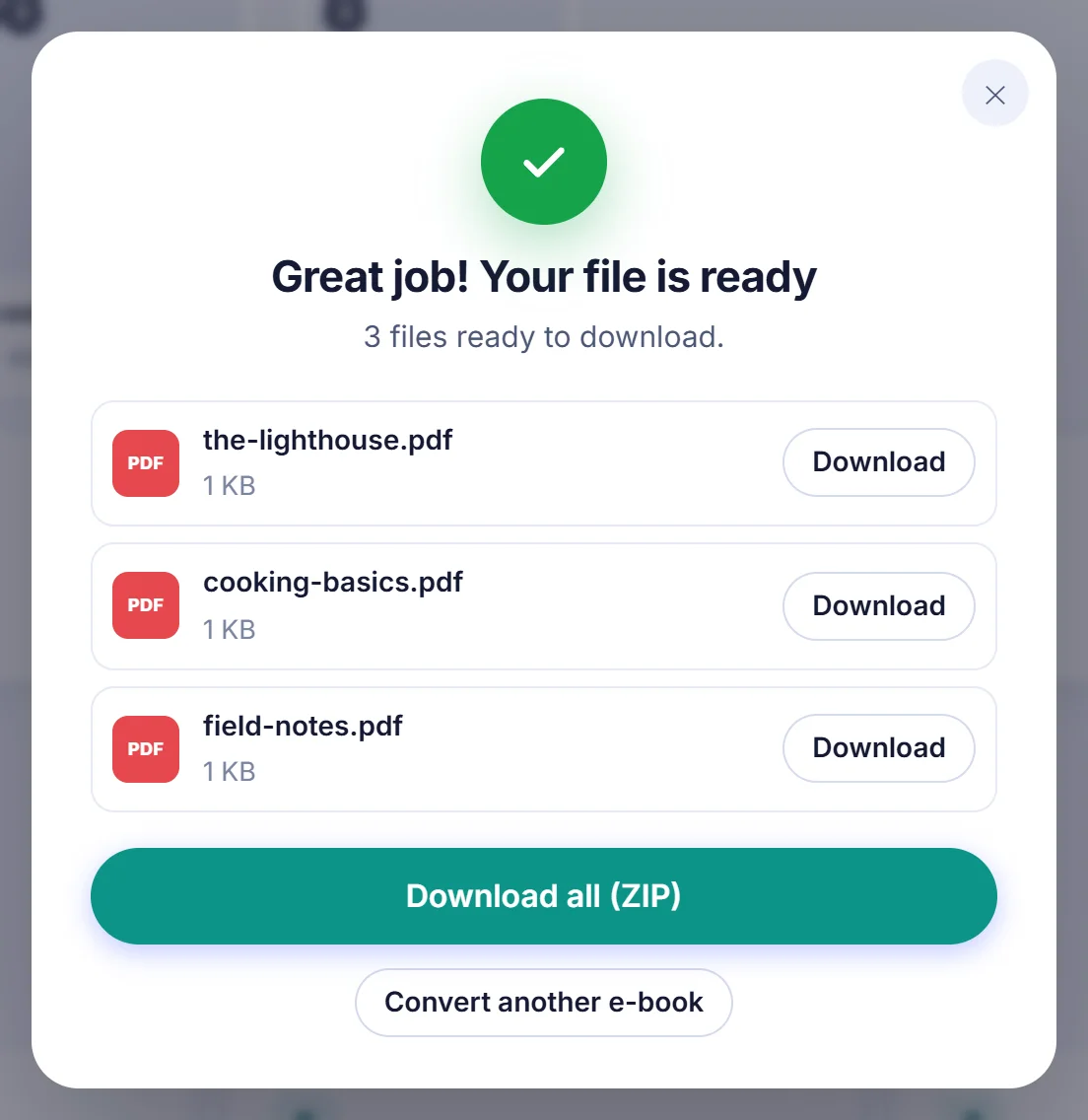
Premi "Convert to PDF" e scarica il risultato, che prende il nome del libro originale; con più libri, salva ogni PDF separatamente o tutti insieme in un unico ZIP.
Perché trasformare un EPUB in PDF
L'EPUB è un formato a testo adattabile. Non ha pagine fisse: l'app di lettura versa il testo nello schermo che ha a disposizione, così la pagina 40 su un tablet può diventare la pagina 112 su un telefono. È comodo per leggere a letto e scomodo quasi ovunque altrove. Un insegnante che vuole distribuire il terzo capitolo, uno studente che deve citare un numero di pagina, chi preferisce stampare un romanzo di pubblico dominio e leggerlo con la matita in mano, un recensore il cui portatile non ha un'app per e-book: tutti hanno bisogno di pagine fisse, e il PDF è il formato che ogni computer, stampante e telefono apre già.
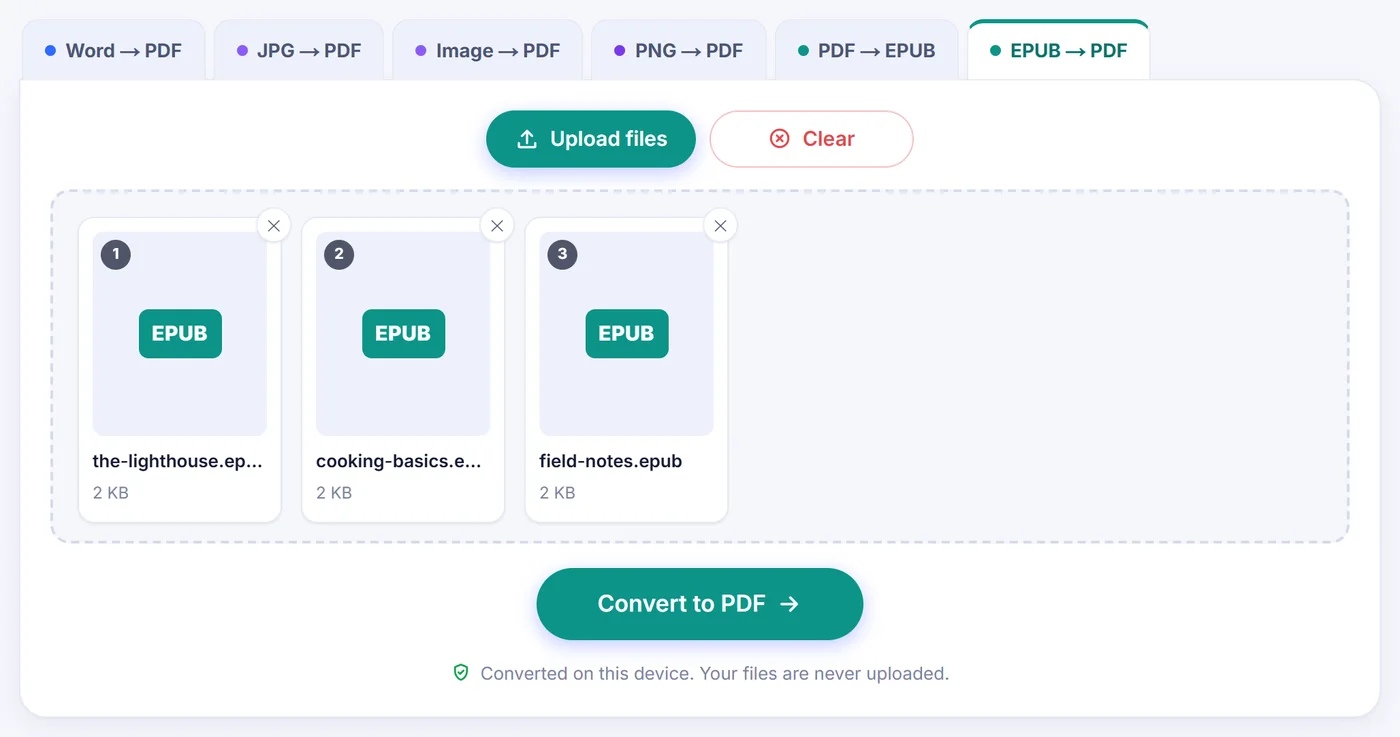
Lo scopo di questo sito è circoscritto. Prende i capitoli contenuti nell'e-book e li impagina di nuovo come pagine vere, come farebbe una piccola tipografia, invece di fotografare uno schermo.
Come funziona qui la conversione da EPUB a PDF
Un EPUB è in realtà un archivio ZIP che contiene capitoli XHTML, fogli di stile, immagini e un file pacchetto con l'ordine di lettura. Quando aggiungi un libro, la pagina apre quell'archivio in memoria, segue l'ordine di lettura capitolo per capitolo e trasforma il codice in titoli, paragrafi, parole in grassetto e corsivo, elenchi, citazioni, esempi di codice e immagini. Poi compone tutto su pagine PDF.
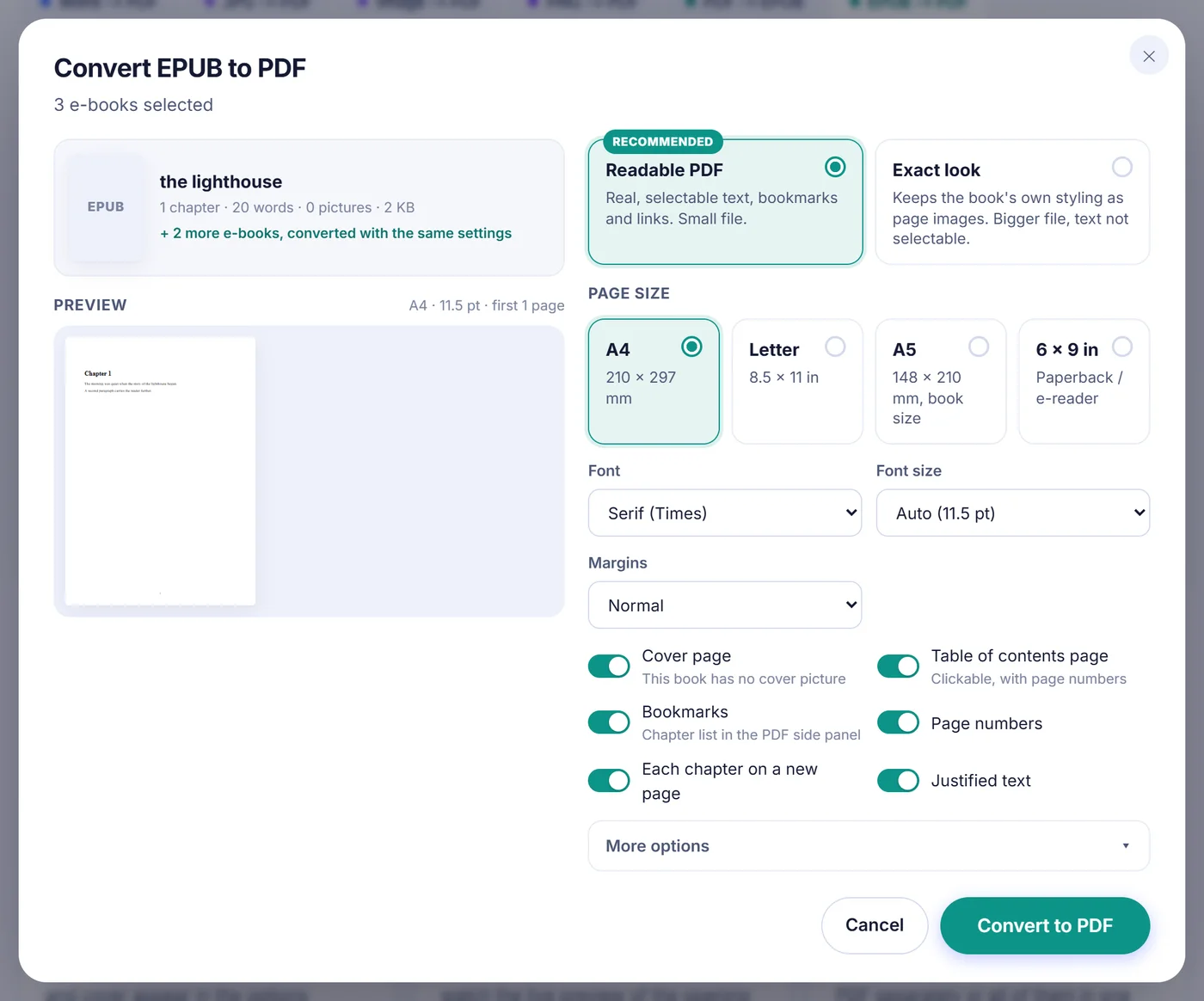
Prima che venga salvato qualcosa vedi una finestra delle opzioni con l'anteprima delle prime pagine. Le scelte che contano di più:
- Formato pagina: A4, US Letter, A5 (un pratico formato da libro) o 6 x 9 pollici, la forma classica del tascabile e dell'e-reader.
- Carattere: un carattere con grazie ispirato al Times, oppure uno senza grazie. La dimensione può restare su Auto (11,5 pt per A4 e Letter, 10,5 pt per i formati più piccoli) o essere impostata da 9 a 18 pt.
- Margini: stretti, normali o larghi.
- Extra attivabili: pagina di copertina, un indice con voci cliccabili e numeri di pagina, segnalibri PDF, numeri di pagina, una pagina nuova per ogni capitolo e testo giustificato.
- Altre opzioni: interlinea (compatta, normale, ampia), paragrafi separati da uno spazio o rientrati in stile libro, link e note a piè di pagina funzionanti, e compressione delle immagini troppo grandi.
Le ultime impostazioni vengono ricordate in questo browser, così un secondo libro esce uguale al primo.
Cosa sopravvive al passaggio e cosa no
La modalità predefinita, chiamata Readable PDF (PDF leggibile), produce testo vero. Puoi cercarlo, evidenziarlo e copiarne una citazione, e il file resta leggero perché le parole sono salvate come parole, non come immagini. L'indice del libro (dal suo file di navigazione, o dal più vecchio file NCX) diventa l'albero dei segnalibri nel pannello laterale del tuo lettore PDF. I rimandi alle note e i riferimenti incrociati interni al libro portano ancora al punto giusto, e gli indirizzi web restano cliccabili. Titolo, autore, descrizione e lingua vengono copiati nelle proprietà del PDF.
Il motore di impaginazione cerca anche di comportarsi come un tipografo attento: un titolo resta unito alle righe che lo seguono, e si evitano le righe isolate in cima o in fondo a una pagina. La formattazione semplice del CSS del libro viene rispettata, ad esempio testo centrato, classi in grassetto o corsivo, elementi nascosti, interruzioni di pagina forzate, dimensioni relative dei caratteri e stili di numerazione degli elenchi.
Alcune cose cambiano di proposito. Le tabelle vengono scritte come righe di testo con le celle separate da una barra verticale: si legge bene per tabelle piccole, ma non avrà l'aspetto di una griglia. Audio, video e script incorporati vengono eliminati. Le immagini che il libro carica da internet vengono saltate per motivi di privacy; si usano solo quelle salvate dentro il file. Le illustrazioni in GIF, WebP, BMP e SVG vengono convertite per poter stare nel PDF. I caratteri decorativi vengono sostituiti dalle due famiglie integrate.
La seconda modalità: Exact look
I caratteri integrati coprono le lettere latine, greche e cirilliche. I libri in cinese, giapponese, arabo o ebraico hanno bisogno di glifi e di una composizione da destra a sinistra che non possono offrire. Per questi, scegli Exact look (aspetto esatto). Qui è il tuo browser stesso a disegnare ogni capitolo, con i caratteri installati sul tuo dispositivo, e il risultato viene salvato come immagini di pagine A4. Le altre impostazioni non si applicano in questa modalità, il testo non può essere selezionato né cercato e il file è più pesante, ma i caratteri compaiono. Lo strumento sceglie in anticipo questa modalità quando il libro dichiara un layout fisso o una direzione di lettura da destra a sinistra, e la suggerisce dopo l'anteprima quando una parte rilevante dei caratteri non può essere disegnata. Puoi sempre tornare indietro.
Problemi che potresti incontrare
- "Questo e-book è protetto da DRM." I libri acquistati in molti store sono cifrati. Il loro testo non può essere letto, quindi il convertitore si ferma e te lo dice, invece di consegnarti un PDF vuoto. Funzionano solo gli EPUB senza DRM, ad esempio i titoli delle biblioteche di pubblico dominio, i tuoi manoscritti o i negozi che vendono senza protezione dalla copia.
- Caratteri mancanti. Se l'anteprima avverte che alcuni simboli non possono essere disegnati, quelle lettere verrebbero omesse nel PDF leggibile. Di solito Exact look riesce a mostrarle.
- EPUB non valido. Un file scaricato a metà o un archivio rinominato non può essere aperto. Scarica di nuovo il libro. I file in altri formati per e-reader, come MOBI, non sono EPUB e qui non si possono aprire.
- Il telefono resta senza memoria. Un libro molto illustrato può essere impegnativo. Tieni attiva la compressione delle immagini (ridimensiona quelle molto grandi a 1800 pixel sul lato lungo e le salva in JPEG), chiudi le altre schede oppure usa un computer.
Consigli per un libro stampato più bello
- Per stampare a casa scegli A4 o Letter con margini larghi, così resta spazio per bucare o rilegare.
- Per leggere il PDF su un e-reader piccolo o su un tablet, scegli 6 x 9 o A5 con margini stretti; il testo riempie meglio lo schermo.
- I paragrafi rientrati con testo giustificato somigliano a un romanzo stampato; i paragrafi spaziati vanno bene per manuali e libri di testo.
- Disattiva la pagina di copertina se stampi in bianco e nero e non vuoi che una foto a tutta pagina ti consumi il toner.
- Stai convertendo una serie? Aggiungi tutti i volumi insieme. Condividono le impostazioni ed escono come PDF separati, che puoi salvare uno alla volta o tutti insieme in uno ZIP.
Il tuo libro resta sul tuo computer
Tutta la decompressione, l'analisi e l'impaginazione sono eseguite da JavaScript che gira nella scheda che hai aperto. L'e-book non viene inviato da nessuna parte, quindi non esiste una copia su una macchina remota e non c'è una coda del server da aspettare. Quando chiudi la scheda, il libro e il PDF scompaiono dalla memoria. Non c'è nessun account da creare, nessuna email da digitare e nessuna filigrana stampata sulle tue pagine.
Domande frequenti
Come si converte un file EPUB in PDF gratis?
Aggiungi il file .epub a questa pagina, scegli formato pagina e carattere nella finestra delle opzioni e premi "Convert to PDF". Il PDF finito si scarica subito, senza account e senza filigrana.
Posso selezionare e cercare il testo nel PDF?
Sì, nella modalità predefinita Readable PDF le parole sono testo vero che puoi cercare, selezionare e copiare. Solo la modalità opzionale Exact look salva le pagine come immagini.
Perché il mio EPUB risulta protetto da DRM?
Lo store che te l'ha venduto ha cifrato i capitoli, quindi nessun convertitore può leggerne il testo. Qui si possono trasformare in PDF solo i file EPUB senza DRM.
Il PDF manterrà i capitoli e l'indice?
Sì. L'indice del libro diventa segnalibri PDF, e puoi aggiungere una pagina di indice stampata le cui voci portano a ogni capitolo.
Posso convertire più libri EPUB in PDF in una volta sola?
Sì, aggiungi fino a 20 libri insieme. Ognuno diventa un PDF a sé con le stesse impostazioni, e puoi scaricarli uno alla volta o tutti insieme in un file ZIP.
Quale formato pagina conviene per stampare un e-book?
A4 o US Letter vanno bene per una stampante di casa, mentre A5 e 6 x 9 pollici danno una pagina da libro che si legge bene anche su tablet ed e-reader.
Posso convertire in PDF un EPUB in giapponese, cinese o arabo?
Sì, con la modalità Exact look, che lascia al browser il compito di disegnare il testo con i caratteri del tuo dispositivo e salva le pagine come immagini. Lo strumento la seleziona per i libri da destra a sinistra e la suggerisce quando mancano molti caratteri.