Конвертер EPUB в PDF для электронных книг
Этот конвертер EPUB в PDF пересобирает вашу электронную книгу в печатный PDF с выделяемым текстом, закладками по главам и номерами страниц. Книгу читает ваш собственный браузер, и она никогда не покидает ваше устройство.
Конвертация выполняется на этом устройстве. Ваши файлы никуда не отправляются.
Как это работает
Добавьте электронную книгу
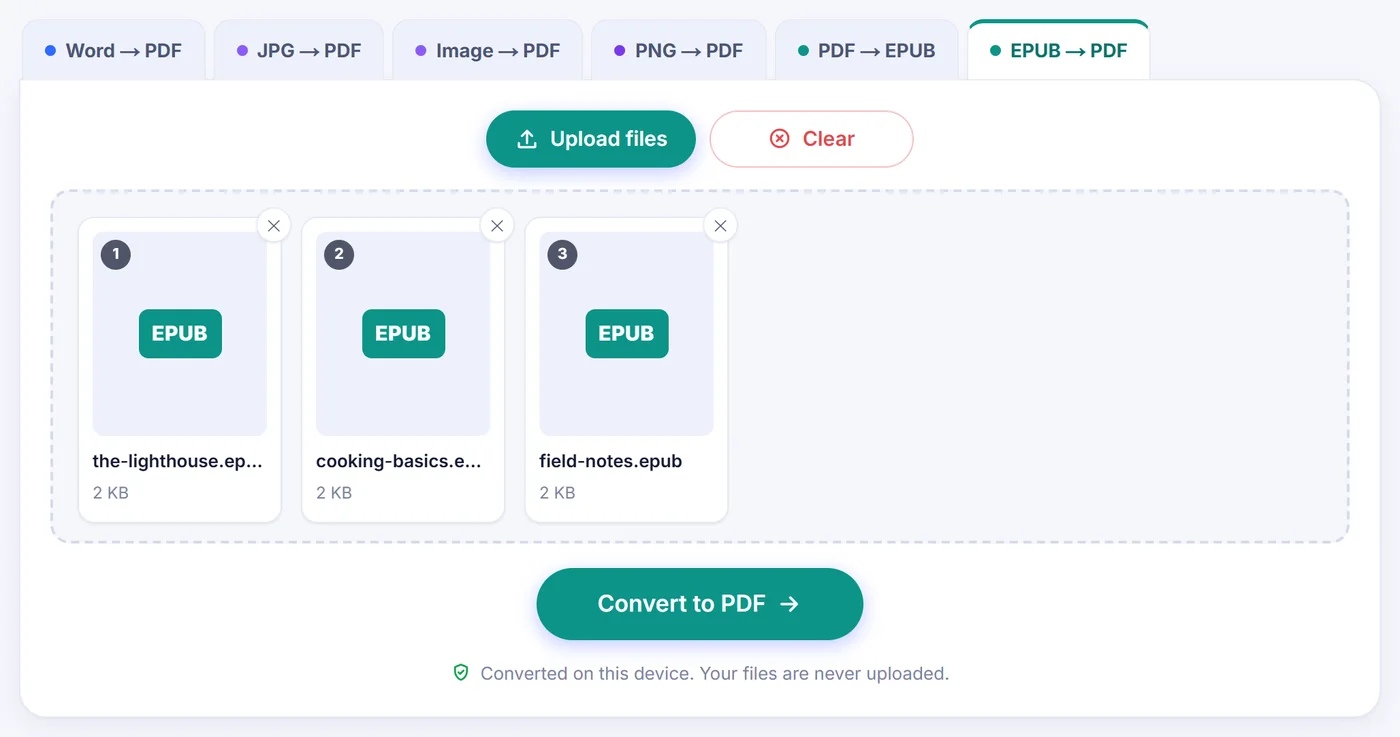
Выберите один файл .epub или сразу несколько (до 20); книга распаковывается локально, а её название, автор, количество слов и обложка появляются в окне настроек.
Настройте страницы
Выберите размер бумаги, гарнитуру, размер текста и поля, включите или выключите оглавление и номера страниц — и смотрите, как обновляется живой предпросмотр первых страниц.
Сохраните PDF
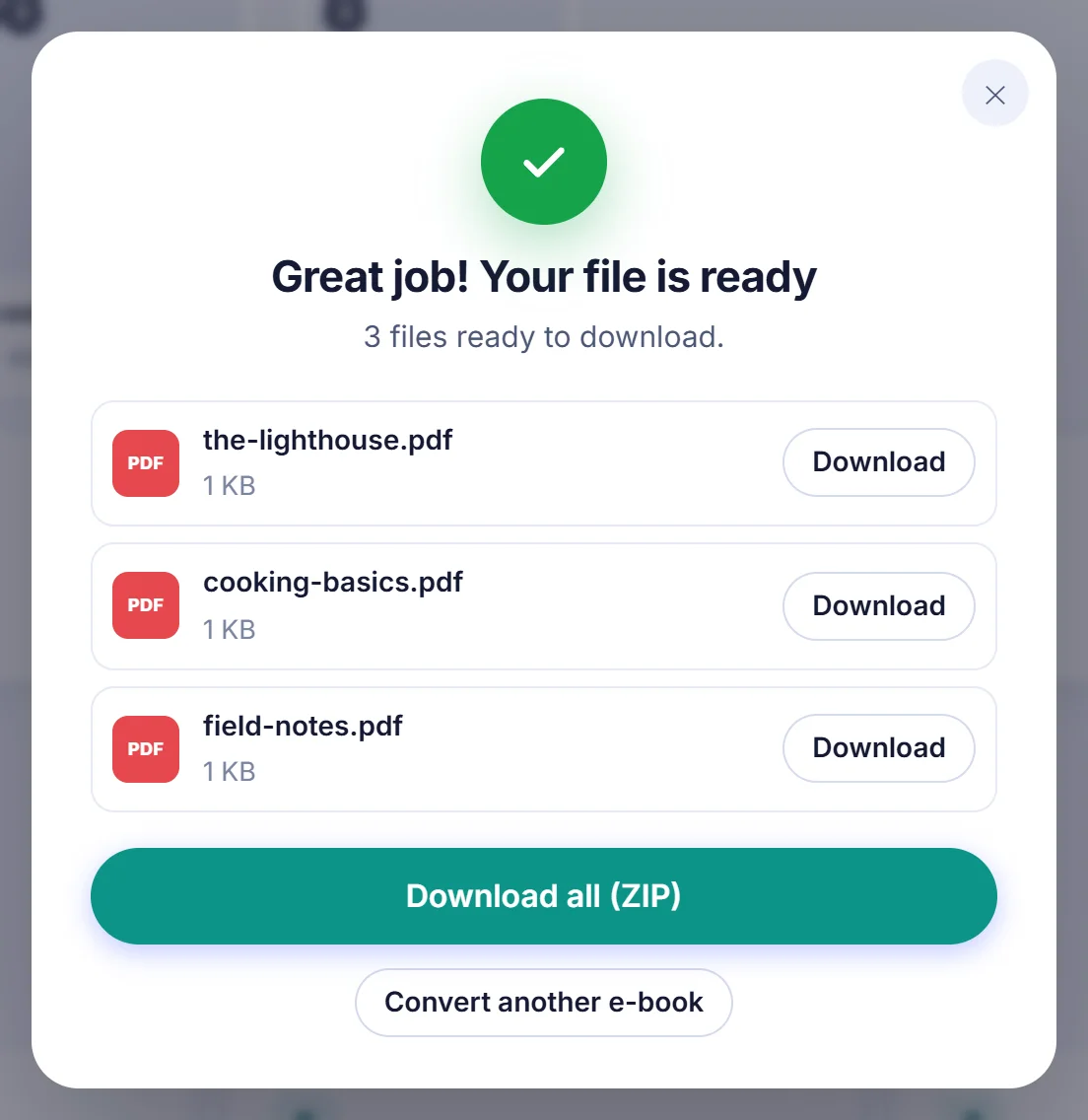
Нажмите «Конвертировать в PDF» и скачайте результат, названный по имени исходной книги; если книг несколько, сохраните каждый PDF отдельно или все вместе одним ZIP-архивом.
Зачем переводить EPUB в PDF
EPUB — формат с «плавающей» вёрсткой. У текста нет фиксированных страниц: приложение для чтения заливает его в тот экран, который есть, поэтому страница 40 на планшете может оказаться страницей 112 на телефоне. Для чтения в постели это удобно, а почти во всех остальных случаях — мешает. Учителю, который хочет раздать третью главу, студенту, которому нужно сослаться на номер страницы, тому, кто предпочитает распечатать роман из общественного достояния и читать его с карандашом в руке, рецензенту, на ноутбуке которого нет приложения для электронных книг, — всем им нужны фиксированные страницы, а PDF — это формат, который уже открывает любой компьютер, принтер и телефон.
Задача этого сайта узкая. Он берёт главы, хранящиеся внутри электронной книги, и заново верстает их в настоящие страницы — так, как это сделала бы небольшая типография, — вместо того чтобы фотографировать экран.
Как здесь работает конвертация EPUB в PDF
На самом деле EPUB — это ZIP-архив, в котором лежат главы в формате XHTML, таблицы стилей, картинки и файл-манифест с порядком чтения. Когда вы добавляете книгу, страница открывает этот архив в памяти, проходит по порядку чтения глава за главой и превращает разметку в заголовки, абзацы, жирные и курсивные слова, списки, цитаты, примеры кода и иллюстрации. Затем всё это верстается на страницы PDF.
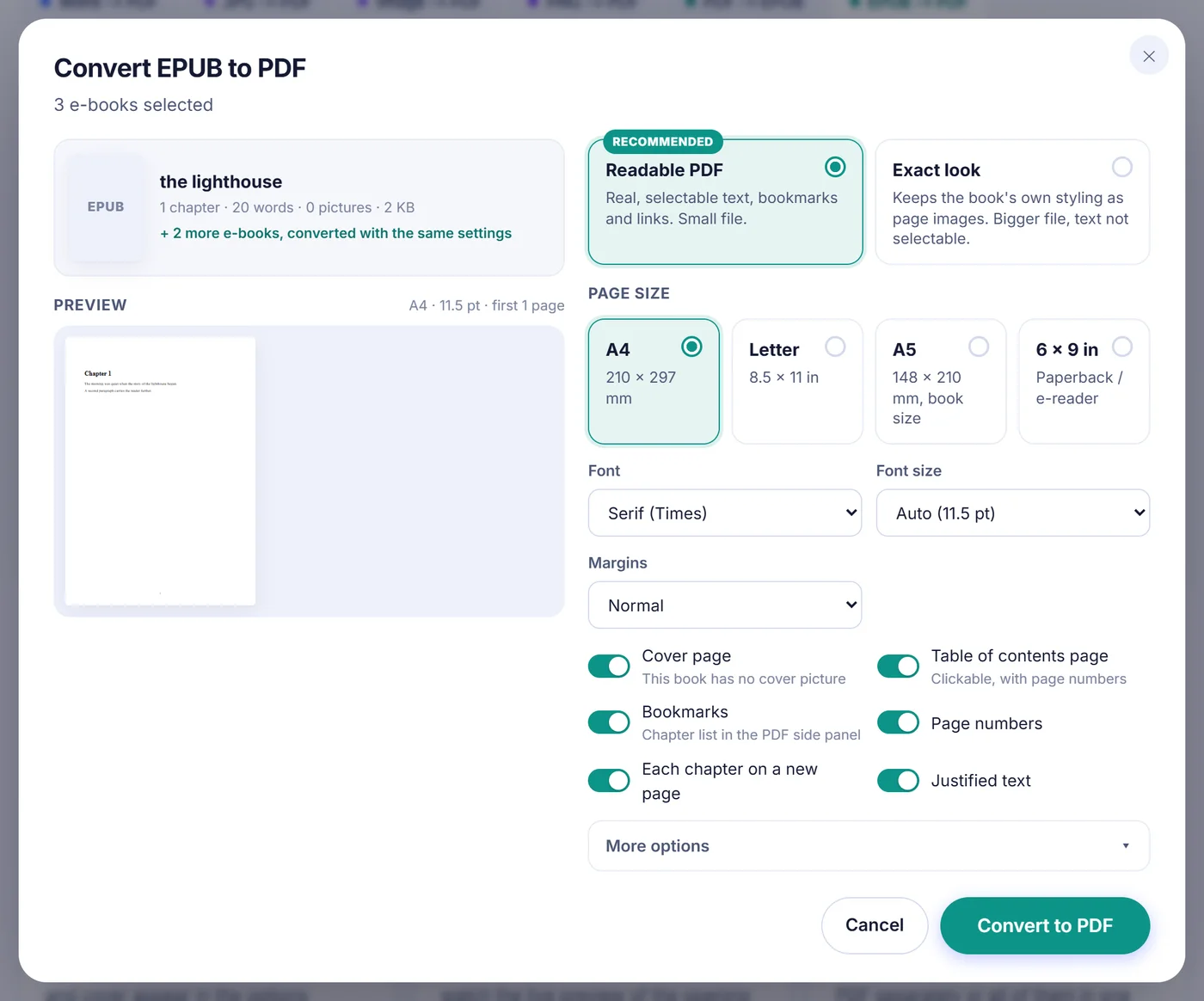
Прежде чем что-либо будет сохранено, вы увидите окно настроек с предпросмотром первых страниц. Самые важные параметры:
- Размер страницы: A4, US Letter, A5 (удобный книжный формат) или 6 x 9 дюймов — классический формат покетбука и электронной читалки.
- Шрифт: гарнитура с засечками на основе Times или гарнитура без засечек. Размер можно оставить на «Auto» (11,5 пт для A4 и Letter, 10,5 пт для меньших форматов) или задать от 9 до 18 пт.
- Поля: узкие, обычные или широкие.
- Дополнения, которые можно включать и выключать: страница с обложкой, оглавление с кликабельными пунктами и номерами страниц, закладки PDF, нумерация страниц, новая страница для каждой главы и выравнивание текста по ширине.
- Больше настроек: межстрочный интервал (компактный, обычный, свободный), абзацы с отбивкой или с книжным отступом первой строки, рабочие ссылки и сноски, а также сжатие слишком больших картинок.
Последние настройки запоминаются в этом браузере, так что вторая книга получится в том же виде, что и первая.
Что сохраняется при конвертации, а что нет
Режим по умолчанию — Readable PDF (читаемый PDF) — создаёт настоящий текст. В нём можно искать, выделять фрагменты и копировать цитаты, а файл остаётся небольшим, потому что слова хранятся как слова, а не как картинки. Собственное оглавление книги (из её навигационного файла или более старого файла NCX) превращается в дерево закладок на боковой панели вашей программы для просмотра PDF. Знаки сносок и перекрёстные ссылки внутри книги по-прежнему ведут в нужное место, а веб-адреса остаются кликабельными. Название, автор, описание и язык копируются в свойства PDF.
Движок вёрстки также старается вести себя как аккуратный верстальщик: заголовок не отрывается от следующих за ним строк, а одиночные «висячие» строки вверху или внизу страницы не допускаются. Простое оформление из CSS книги учитывается — например, выравнивание по центру, классы жирного и курсивного текста, скрытые элементы, принудительные разрывы страниц, относительные размеры шрифта и стили нумерации списков.
Некоторые вещи меняются намеренно. Таблицы записываются строками текста, где ячейки разделены вертикальной чертой: для маленьких таблиц это читается нормально, но на сетку похоже не будет. Встроенные аудио, видео и скрипты отбрасываются. Картинки, которые книга подгружает из интернета, пропускаются ради конфиденциальности; используются только изображения, хранящиеся внутри файла. Иллюстрации в GIF, WebP, BMP и SVG конвертируются, чтобы их можно было поместить в PDF. Вычурные декоративные шрифты заменяются двумя встроенными гарнитурами.
Второй режим: «Exact look»
Встроенные шрифты покрывают латиницу, греческий алфавит и кириллицу. Книгам на китайском, японском, арабском или иврите нужны глифы и шейпинг справа налево, которых они дать не могут. Для таких книг выбирайте Exact look (точный вид). В этом режиме каждую главу отрисовывает сам браузер шрифтами, установленными на вашем устройстве, а результат сохраняется как изображения страниц формата A4. Остальные настройки здесь не действуют, текст нельзя выделить или найти поиском, а файл получается больше, зато символы отображаются. Инструмент выбирает этот режим заранее, если книга объявляет фиксированную вёрстку или направление чтения справа налево, и предлагает его после предпросмотра, когда заметная доля символов не может быть отрисована. Вернуться назад можно в любой момент.
С какими проблемами можно столкнуться
- «Эта электронная книга защищена DRM». Книги, купленные во многих магазинах, зашифрованы. Их текст прочитать нельзя, поэтому конвертер останавливается и сообщает об этом, вместо того чтобы выдать пустой PDF. Работают только EPUB без DRM — например, книги из библиотек общественного достояния, ваши собственные рукописи или издания магазинов, которые продают без защиты от копирования.
- Отсутствующие символы. Если предпросмотр предупреждает, что некоторые символы не удаётся отрисовать, в читаемом PDF этих букв не будет. Режим «Exact look» обычно может их показать.
- Недействительный EPUB. Недокачанный файл или переименованный архив открыть невозможно. Скачайте книгу ещё раз. Файлы в других форматах для читалок, например MOBI, не являются EPUB и здесь не открываются.
- На телефоне не хватает памяти. Книга с множеством иллюстраций может быть тяжёлой. Не отключайте сжатие картинок (оно уменьшает очень большие изображения до 1800 пикселей по длинной стороне и сохраняет их в JPEG), закройте другие вкладки или воспользуйтесь компьютером.
Советы для красивой печатной книги
- Для домашней печати выбирайте A4 или Letter с широкими полями, чтобы осталось место под дырокол или переплёт.
- Чтобы читать PDF на небольшой читалке или планшете, выбирайте 6 x 9 или A5 с узкими полями: текст лучше заполнит экран.
- Абзацы с отступом первой строки и выравниванием по ширине выглядят как печатный роман; абзацы с отбивкой подходят руководствам и учебникам.
- Отключите страницу с обложкой, если печатаете в чёрно-белом режиме и не хотите, чтобы фотография на всю страницу съела тонер.
- Конвертируете серию? Добавьте все тома сразу. Они получат общие настройки и выйдут отдельными PDF, которые можно сохранить по одному или вместе в ZIP.
Ваша книга остаётся на вашем компьютере
Распаковка, разбор и вёрстка страниц целиком выполняются JavaScript-кодом в открытой у вас вкладке. Электронная книга никуда не отправляется, поэтому её копия не лежит на удалённом сервере, а вам не нужно ждать, пока рассосётся очередь на сервере. Когда вы закрываете вкладку, книга и PDF исчезают из памяти. Не нужно создавать учётную запись и вводить электронную почту, а на ваших страницах не ставится водяной знак.
Частые вопросы
Как бесплатно конвертировать файл EPUB в PDF?
Добавьте файл .epub на эту страницу, выберите размер страницы и шрифт в окне настроек и нажмите «Конвертировать в PDF». Готовый PDF скачивается сразу — без учётной записи и без водяных знаков.
Можно ли выделять текст в PDF и искать по нему?
Да, в режиме по умолчанию «Readable PDF» слова — это настоящий текст, который можно искать, выделять и копировать. Только дополнительный режим «Exact look» сохраняет страницы как изображения.
Почему мой EPUB считается защищённым DRM?
Магазин, который его продал, зашифровал главы, поэтому их текст не может прочитать ни один конвертер. В PDF здесь можно превратить только файлы EPUB без DRM.
Сохранятся ли в PDF главы и оглавление?
Да. Собственное оглавление книги становится закладками PDF, а дополнительно можно добавить печатную страницу оглавления, пункты которой ведут к каждой главе.
Можно ли конвертировать несколько книг EPUB в PDF за один раз?
Да, добавьте до 20 книг вместе. Каждая станет отдельным PDF с одними и теми же настройками, и скачать их можно по одной или все сразу ZIP-архивом.
Какой размер страницы выбрать для печати электронной книги?
A4 или US Letter подходят для домашнего принтера, а A5 и 6 x 9 дюймов дают книжную страницу, которая хорошо читается и на планшетах и читалках.
Можно ли конвертировать в PDF книгу EPUB на японском, китайском или арабском?
Да, с помощью режима «Exact look»: браузер отрисовывает текст шрифтами вашего устройства и сохраняет страницы как изображения. Инструмент сам выбирает его для книг с чтением справа налево и предлагает, когда многих символов не хватает.