Convertir EPUB en PDF : vos livres numériques en PDF
Convertir un EPUB en PDF : ce convertisseur recompose votre livre numérique en un PDF imprimable, avec texte sélectionnable, signets par chapitre et numéros de page. Le livre est lu par votre navigateur et ne quitte jamais votre appareil.
Conversion effectuée sur cet appareil. Vos fichiers ne sont jamais envoyés en ligne.
Comment ça marche
Déposez votre livre numérique
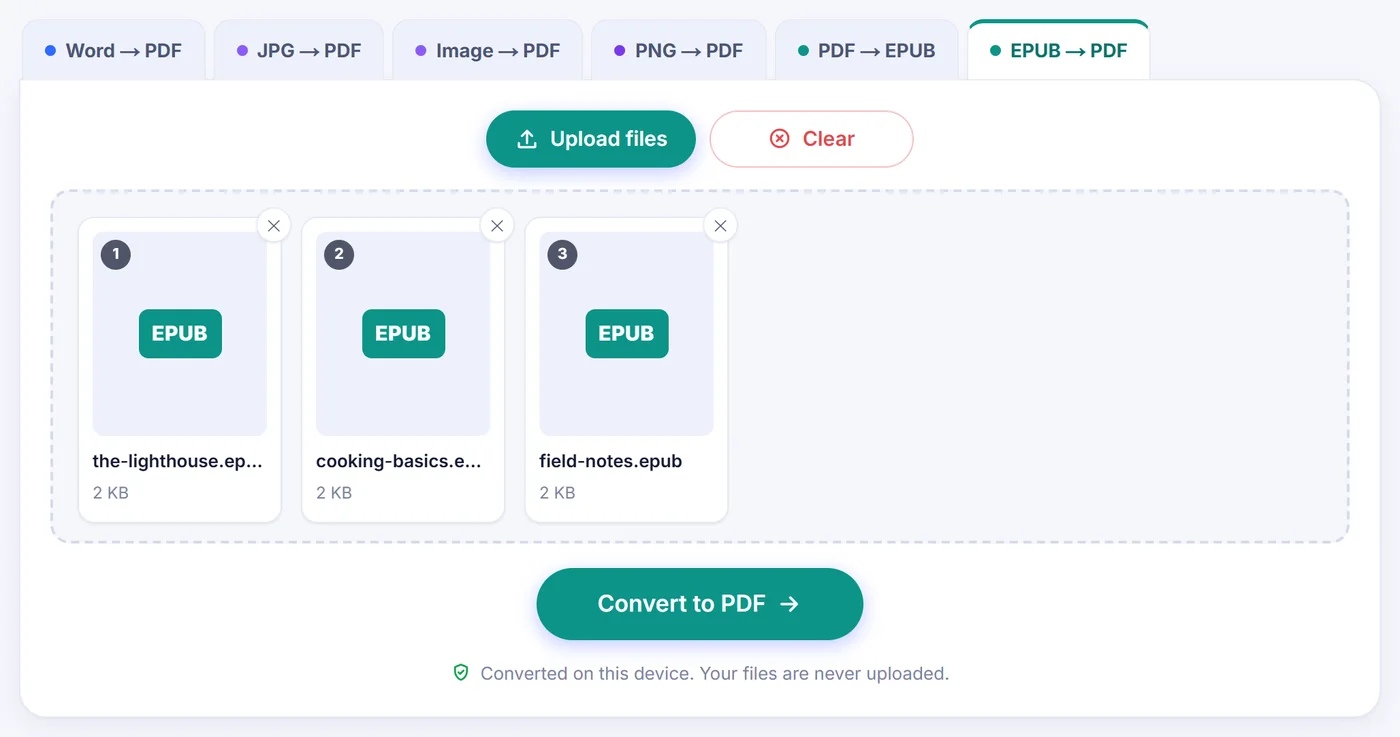
Choisissez un fichier .epub ou toute une pile (jusqu’à 20) ; le livre est décompressé localement et son titre, son auteur, son nombre de mots et sa couverture s’affichent dans la fenêtre des options.
Mettez les pages en forme
Choisissez un format de papier, une police, une taille de texte et des marges, activez ou désactivez le sommaire et les numéros de page, et regardez l’aperçu des premières pages se mettre à jour en direct.
Enregistrez le PDF
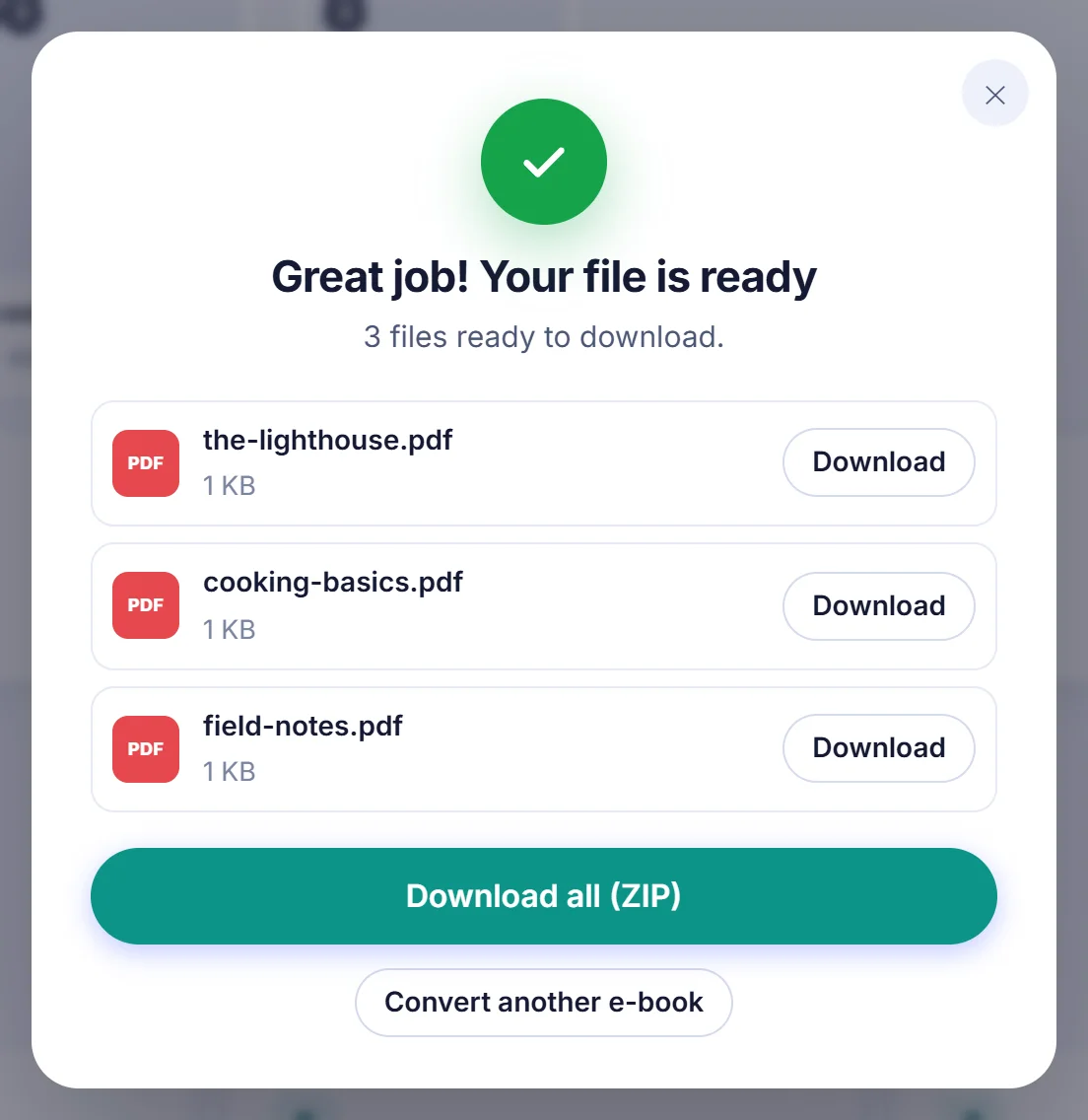
Appuyez sur Convertir en PDF et téléchargez le résultat, nommé d’après le livre d’origine ; avec plusieurs livres, enregistrez chaque PDF séparément ou tous ensemble dans un seul ZIP.
Pourquoi convertir un EPUB en PDF
L’EPUB est un format « recomposable ». Le texte n’a pas de pages fixes : votre application de lecture le coule dans l’écran dont elle dispose, si bien que la page 40 sur une tablette peut devenir la page 112 sur un téléphone. C’est agréable pour lire au lit et pénible presque partout ailleurs. Un enseignant qui veut distribuer le chapitre trois, un étudiant qui doit citer un numéro de page, quelqu’un qui préfère imprimer un roman du domaine public et le lire crayon en main, un relecteur dont l’ordinateur portable n’a aucune application de lecture : tous ont besoin de pages fixes, et le PDF est le format que chaque ordinateur, imprimante et téléphone sait déjà ouvrir.
L’objectif de ce site est volontairement restreint. Il prend les chapitres rangés à l’intérieur du livre numérique et les recompose en véritables pages, comme le ferait un petit atelier d’imprimerie, au lieu de photographier un écran.
Comment fonctionne la conversion EPUB en PDF ici
Un EPUB est en réalité une archive ZIP qui contient des chapitres XHTML, des feuilles de style, des images et un fichier de description qui fixe l’ordre de lecture. Quand vous ajoutez un livre, la page ouvre cette archive en mémoire, suit l’ordre de lecture chapitre après chapitre et transforme le balisage en titres, paragraphes, mots en gras et en italique, listes, citations, extraits de code et images. Elle compose ensuite l’ensemble sur des pages PDF.
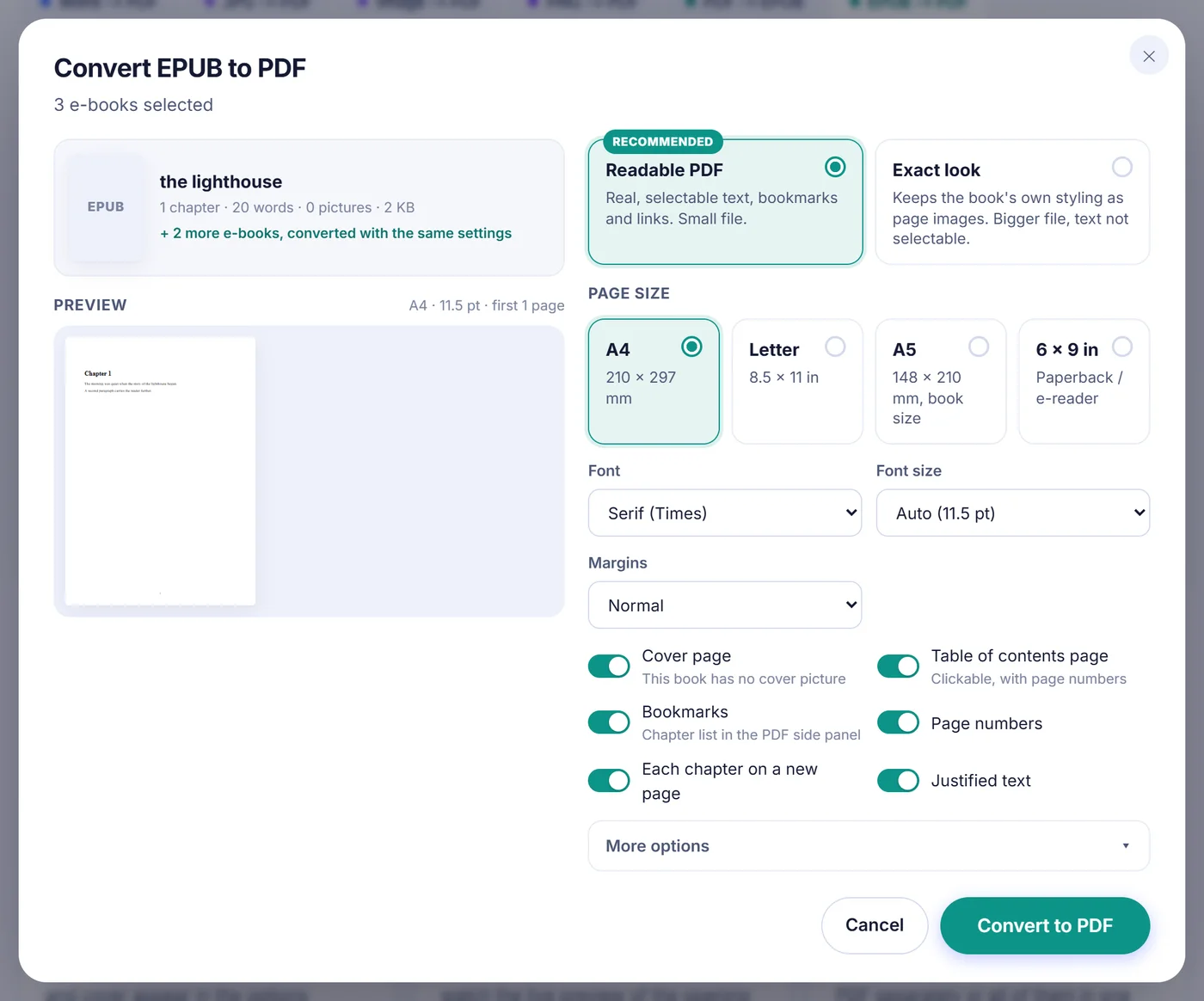
Avant tout enregistrement, une fenêtre d’options s’affiche avec un aperçu des premières pages. Les choix qui comptent le plus :
- Format de page : A4, US Letter, A5 (un format de livre pratique) ou 6 x 9 pouces, la forme classique du livre de poche et de la liseuse.
- Police : une police avec empattements inspirée de Times, ou une police sans empattements. La taille peut rester sur « Auto » (11,5 pt pour A4 et Letter, 10,5 pt pour les petits formats) ou être réglée de 9 à 18 pt.
- Marges : étroites, normales ou larges.
- Extras à activer ou non : page de couverture, sommaire avec entrées cliquables et numéros de page, signets PDF, numéros de page, nouvelle page pour chaque chapitre et texte justifié.
- Autres options : interligne (compact, normal, aéré), paragraphes séparés par un espace ou avec retrait à la façon d’un livre, liens et notes de bas de page fonctionnels, et compression des images trop lourdes.
Vos derniers réglages sont mémorisés dans ce navigateur, de sorte qu’un second livre ressort avec la même allure que le premier.
Ce qui survit au voyage, et ce qui ne survit pas
Le mode par défaut, appelé Readable PDF (PDF lisible), produit du vrai texte. Vous pouvez le rechercher, le surligner et en copier une citation, et le fichier reste léger parce que les mots sont stockés comme des mots, pas comme des images. La table des matières propre au livre (issue de son fichier de navigation, ou de l’ancien fichier NCX) devient l’arborescence de signets dans le panneau latéral de votre lecteur PDF. Les appels de note et les renvois internes au livre mènent toujours au bon endroit, et les adresses web restent cliquables. Titre, auteur, description et langue sont recopiés dans les propriétés du PDF.
Le moteur de mise en page s’efforce aussi de se comporter comme un typographe soigneux : un titre reste solidaire des lignes qui le suivent, et les lignes isolées en haut ou en bas de page sont évitées. Les styles simples issus de la CSS du livre sont respectés, comme le texte centré, les classes en gras ou en italique, les éléments masqués, les sauts de page forcés, les tailles de police relatives et les styles de numérotation des listes.
Certaines choses changent délibérément. Les tableaux sont écrits sous forme de lignes de texte dont les cellules sont séparées par une barre verticale, ce qui se lit bien pour un petit tableau mais ne ressemblera pas à une grille. Les contenus audio, vidéo et les scripts intégrés sont supprimés. Les images que le livre charge depuis Internet sont ignorées pour protéger votre vie privée ; seules les images stockées dans le fichier sont utilisées. Les illustrations GIF, WebP, BMP et SVG sont converties pour pouvoir prendre place dans le PDF. Les polices décoratives fantaisie sont remplacées par les deux familles intégrées.
Le second mode : « Exact look »
Les polices intégrées couvrent les alphabets latin, grec et cyrillique. Les livres en chinois, en japonais, en arabe ou en hébreu ont besoin de glyphes et d’une mise en forme de droite à gauche qu’elles ne peuvent pas fournir. Pour ceux-là, choisissez Exact look (rendu exact). Ici, c’est votre navigateur lui-même qui dessine chaque chapitre, avec les polices installées sur votre appareil, et le résultat est enregistré sous forme d’images de pages A4. Les autres réglages ne s’appliquent pas dans ce mode, le texte ne peut être ni sélectionné ni recherché et le fichier est plus volumineux, mais les caractères apparaissent. L’outil choisit ce mode d’avance quand le livre déclare une mise en page fixe ou un sens de lecture de droite à gauche, et il le propose après l’aperçu quand une part notable des caractères ne peut pas être dessinée. Vous pouvez toujours revenir en arrière.
Les problèmes que vous pouvez rencontrer
- « Ce livre numérique est protégé par DRM. » Les livres achetés dans de nombreuses boutiques sont chiffrés. Leur texte ne peut pas être lu, alors le convertisseur s’arrête et vous le dit plutôt que de vous remettre un PDF vide. Seuls les EPUB sans DRM fonctionnent, par exemple les titres des bibliothèques du domaine public, vos propres manuscrits ou les boutiques qui vendent sans protection contre la copie.
- Caractères manquants. Si l’aperçu signale que certains symboles ne peuvent pas être dessinés, ces lettres seraient omises du PDF lisible. Le mode Exact look peut généralement les afficher.
- EPUB non valide. Un fichier téléchargé à moitié ou une archive renommée ne peut pas s’ouvrir. Téléchargez le livre à nouveau. Les fichiers dans d’autres formats de liseuse, comme le MOBI, ne sont pas des EPUB et ne peuvent pas être ouverts ici.
- Le téléphone manque de mémoire. Un livre très illustré peut être exigeant. Laissez la compression des images activée (elle réduit les très grandes images à 1800 pixels sur le grand côté et les enregistre en JPEG), fermez les autres onglets ou utilisez un ordinateur.
Conseils pour un livre imprimé plus réussi
- Pour une impression à la maison, choisissez A4 ou Letter avec des marges larges, afin de garder de la place pour perforer ou relier.
- Pour lire le PDF sur une petite liseuse ou une tablette, choisissez 6 x 9 ou A5 avec des marges étroites ; le texte remplit mieux l’écran.
- Des paragraphes avec retrait et un texte justifié ressemblent à un roman imprimé ; des paragraphes espacés conviennent aux manuels et aux ouvrages scolaires.
- Désactivez la page de couverture si vous imprimez en noir et blanc et ne voulez pas qu’une photo pleine page dévore votre toner.
- Vous convertissez une série ? Ajoutez tous les tomes d’un coup. Ils partagent les mêmes réglages et ressortent sous forme de PDF séparés, que vous pouvez enregistrer un par un ou tous ensemble dans un ZIP.
Votre livre reste sur votre ordinateur
Toute la décompression, l’analyse et la mise en page sont effectuées par du JavaScript qui s’exécute dans l’onglet que vous avez ouvert. Le livre numérique n’est envoyé nulle part : aucune copie ne traîne sur une machine distante et il n’y a aucune file d’attente de serveur à patienter. Quand vous fermez l’onglet, le livre et le PDF disparaissent de la mémoire. Il n’y a aucun compte à créer, aucune adresse e-mail à saisir et aucun filigrane apposé sur vos pages.
Questions fréquentes
Comment convertir un fichier EPUB en PDF gratuitement ?
Ajoutez le fichier .epub sur cette page, choisissez un format de page et une police dans la fenêtre des options, puis appuyez sur Convertir en PDF. Le PDF terminé se télécharge aussitôt, sans compte et sans filigrane.
Puis-je sélectionner et rechercher le texte dans le PDF ?
Oui : dans le mode par défaut Readable PDF, les mots sont du vrai texte que vous pouvez rechercher, sélectionner et copier. Seul le mode optionnel Exact look enregistre les pages sous forme d’images.
Pourquoi mon EPUB est-il signalé comme protégé par DRM ?
La boutique qui l’a vendu a chiffré les chapitres, si bien qu’aucun convertisseur ne peut lire leur texte. Seuls les fichiers EPUB sans DRM peuvent être transformés en PDF ici.
Le PDF conservera-t-il les chapitres et la table des matières ?
Oui. Le sommaire propre au livre devient des signets PDF, et vous pouvez ajouter une page de sommaire imprimée dont les entrées renvoient à chaque chapitre.
Puis-je convertir plusieurs livres EPUB en PDF à la fois ?
Oui, ajoutez jusqu’à 20 livres ensemble. Chacun devient son propre PDF avec les mêmes réglages, et vous pouvez les télécharger un par un ou tous ensemble dans un fichier ZIP.
Quel format de page utiliser pour imprimer un livre numérique ?
A4 ou US Letter convient à une imprimante domestique, tandis que A5 et 6 x 9 pouces donnent une page proche d’un livre, qui se lit aussi très bien sur tablette et liseuse.
Puis-je convertir un EPUB en japonais, en chinois ou en arabe en PDF ?
Oui, grâce au mode Exact look, qui laisse votre navigateur dessiner le texte avec les polices de votre appareil et enregistre les pages sous forme d’images. L’outil le sélectionne pour les livres lus de droite à gauche et le propose quand de nombreux caractères manquent.