Konversi EPUB ke PDF untuk E-book Anda
Konverter EPUB ke PDF ini menyusun ulang e-book Anda menjadi PDF siap cetak dengan teks yang bisa dipilih, bookmark bab, dan nomor halaman. Buku dibaca oleh browser Anda sendiri dan tidak pernah meninggalkan perangkat Anda.
Dikonversi di perangkat ini. File Anda tidak pernah diunggah.
Cara kerjanya
Masukkan e-book Anda
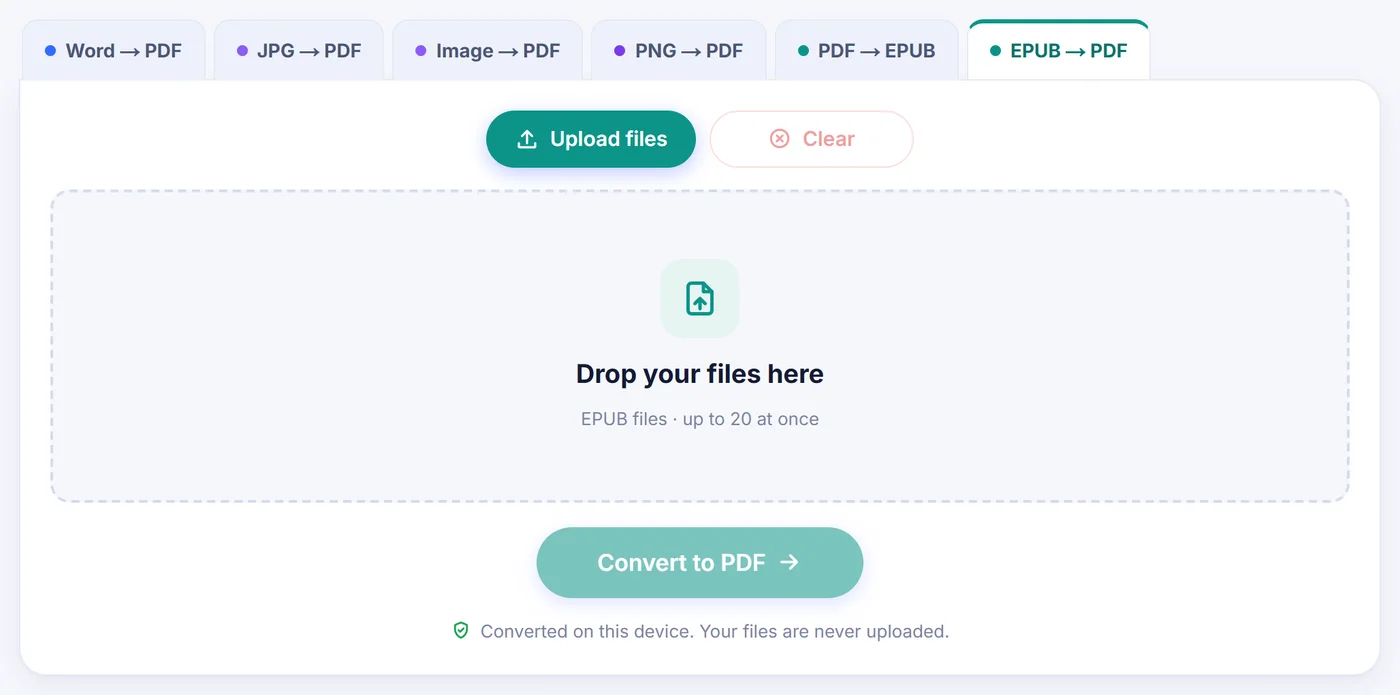
Pilih satu file .epub atau beberapa sekaligus (hingga 20); buku dibongkar secara lokal, lalu judul, penulis, jumlah kata, dan sampulnya muncul di jendela opsi.
Atur bentuk halaman
Pilih ukuran kertas, jenis huruf, ukuran teks, dan margin, nyalakan atau matikan halaman daftar isi dan nomor halaman, dan lihat pratinjau langsung halaman-halaman awal ikut berubah.
Simpan PDF-nya
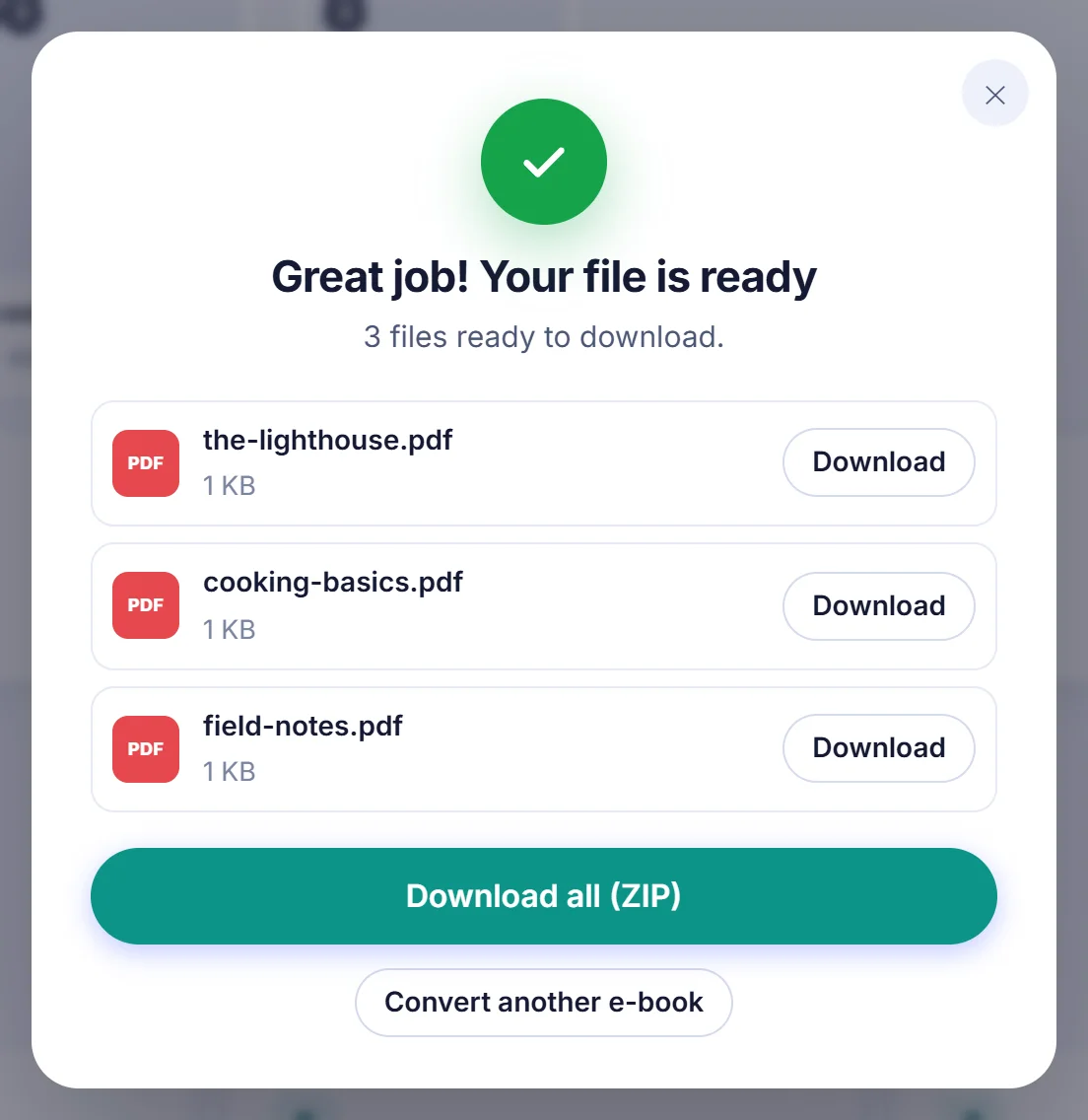
Tekan Konversi ke PDF dan unduh hasilnya, yang dinamai sesuai buku aslinya; jika ada beberapa buku, simpan setiap PDF secara terpisah atau semuanya dalam satu ZIP.
Mengapa orang mengubah EPUB menjadi PDF
EPUB adalah format yang mengalir (reflowable). Teksnya tidak punya halaman tetap: aplikasi baca Anda menuangkannya ke layar apa pun yang tersedia, sehingga halaman 40 di tablet bisa menjadi halaman 112 di ponsel. Itu nyaman untuk membaca di tempat tidur, tetapi merepotkan hampir di mana-mana lainnya. Guru yang ingin membagikan bab tiga, mahasiswa yang harus mengutip nomor halaman, orang yang lebih suka mencetak novel domain publik dan membacanya sambil memegang pensil, pengulas yang laptopnya tidak punya aplikasi e-book: semuanya membutuhkan halaman yang tetap, dan PDF adalah format yang sudah bisa dibuka oleh setiap komputer, printer, dan ponsel.
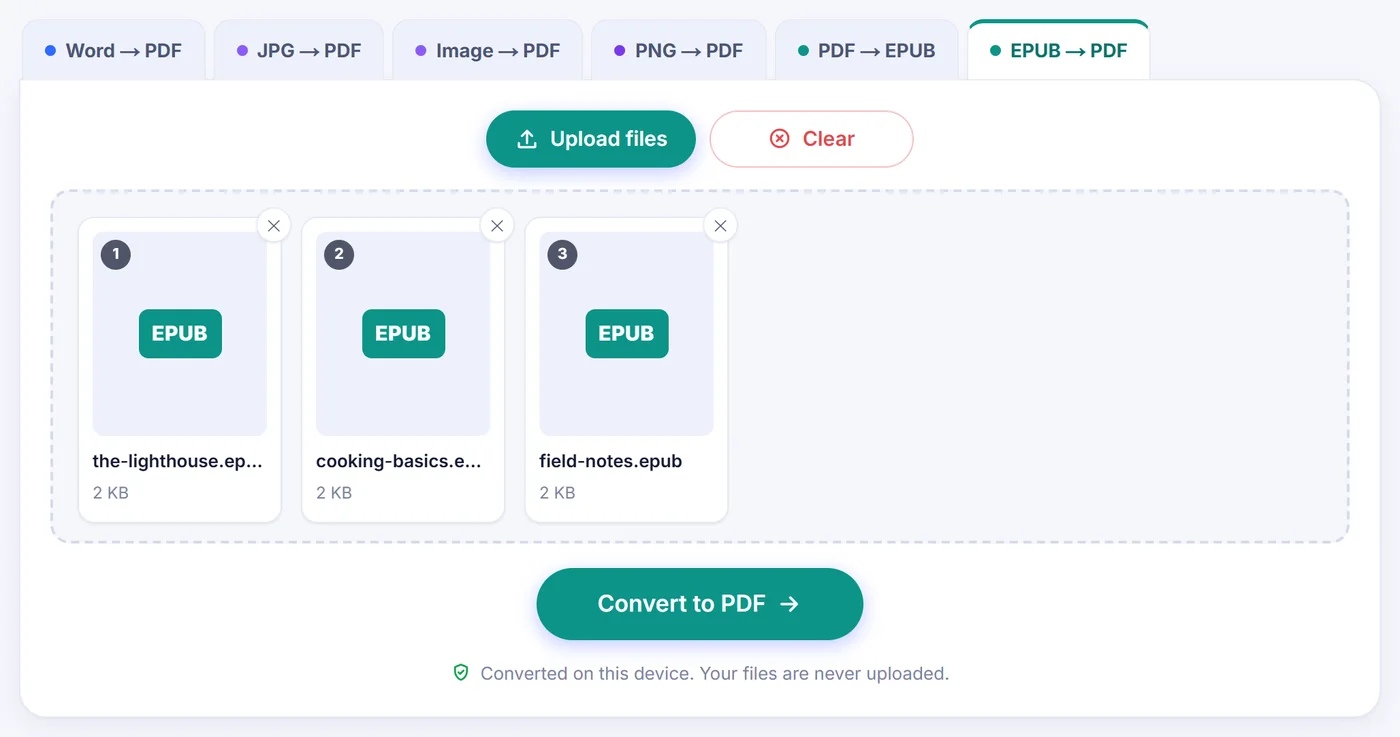
Tujuan situs ini sempit. Ia mengambil bab-bab yang tersimpan di dalam e-book dan menatanya kembali sebagai halaman yang sesungguhnya, seperti yang dilakukan percetakan kecil, bukan memotret layar.
Cara kerja konversi EPUB ke PDF di sini
EPUB sebenarnya adalah arsip ZIP yang berisi bab-bab XHTML, stylesheet, gambar, dan sebuah file paket yang mencantumkan urutan baca. Saat Anda menambahkan buku, halaman ini membuka arsip itu di memori, mengikuti urutan baca bab demi bab, dan mengubah markup-nya menjadi judul, paragraf, kata tebal dan miring, daftar, kutipan blok, contoh kode, dan gambar. Setelah itu semuanya ditata ke halaman-halaman PDF.
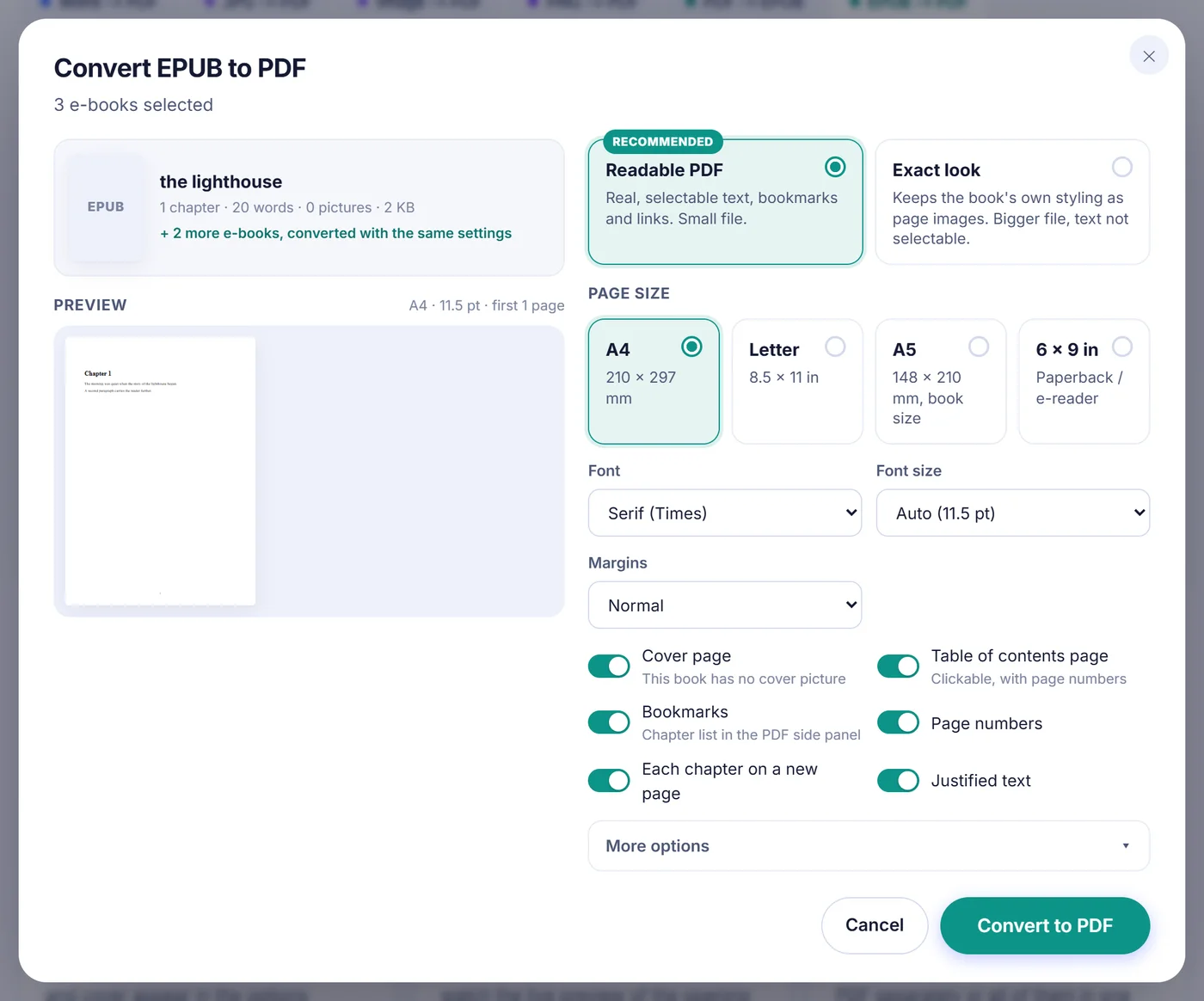
Sebelum apa pun disimpan, Anda melihat jendela opsi dengan pratinjau halaman-halaman pertama. Pilihan yang paling berpengaruh:
- Ukuran halaman: A4, US Letter, A5 (ukuran buku yang praktis), atau 6 x 9 inci, bentuk klasik buku saku dan e-reader.
- Font: huruf serif berbasis Times, atau huruf sans-serif. Ukurannya bisa dibiarkan pada Auto (11,5 pt untuk A4 dan Letter, 10,5 pt untuk format yang lebih kecil) atau diatur dari 9 sampai 18 pt.
- Margin: sempit, normal, atau lebar.
- Tambahan yang bisa dinyalakan atau dimatikan: halaman sampul, halaman daftar isi dengan entri yang bisa diklik dan nomor halaman, bookmark PDF, nomor halaman, halaman baru untuk setiap bab, dan teks rata kiri-kanan.
- Opsi lainnya: jarak baris (rapat, normal, longgar), paragraf yang dipisahkan spasi atau menjorok ala buku cetak, tautan dan catatan kaki yang berfungsi, serta kompresi untuk gambar berukuran sangat besar.
Pengaturan terakhir Anda diingat di browser ini, jadi buku kedua akan keluar dengan tampilan yang sama seperti buku pertama.
Apa yang ikut terbawa, dan apa yang tidak
Mode bawaan, yang disebut Readable PDF (PDF yang bisa dibaca), menghasilkan teks sungguhan. Anda bisa mencarinya, menyorotnya, dan menyalin kutipan darinya, dan filenya tetap kecil karena kata disimpan sebagai kata, bukan sebagai gambar. Daftar isi milik buku itu sendiri (dari file navigasinya, atau file NCX yang lebih lama) menjadi pohon bookmark di panel samping penampil PDF Anda. Penanda catatan kaki dan rujukan silang di dalam buku masih melompat ke tempat yang benar, dan alamat web tetap bisa diklik. Judul, penulis, deskripsi, dan bahasa disalin ke properti PDF.
Mesin tata letaknya juga berusaha bekerja seperti penata huruf yang cermat: judul dijaga tetap bersama baris-baris yang mengikutinya, dan satu baris yang tercecer sendirian di bagian atas atau bawah halaman dihindari. Gaya sederhana dari CSS buku tetap dihormati, misalnya teks rata tengah, kelas tebal atau miring, elemen tersembunyi, pemisah halaman paksa, ukuran font relatif, dan gaya penomoran daftar.
Beberapa hal memang sengaja diubah. Tabel ditulis sebagai baris-baris teks dengan sel yang dipisahkan garis tegak, yang masih enak dibaca untuk tabel kecil tetapi tidak akan tampak seperti kisi. Audio, video, dan skrip yang tersemat dibuang. Gambar yang dimuat buku dari internet dilewati demi privasi; hanya gambar yang tersimpan di dalam file yang dipakai. Gambar GIF, WebP, BMP, dan SVG dikonversi agar bisa masuk ke PDF. Font dekoratif yang mewah diganti dengan dua keluarga font bawaan.
Mode kedua: Exact look
Font bawaan mencakup huruf Latin, Yunani, dan Kiril. Buku dalam bahasa Mandarin, Jepang, Arab, atau Ibrani membutuhkan glif dan pembentukan huruf kanan-ke-kiri yang tidak bisa disediakan font tersebut. Untuk buku seperti itu, pilih Exact look (tampilan persis). Di sini browser Anda sendiri yang menggambar setiap bab, memakai font yang terpasang di perangkat Anda, dan hasilnya disimpan sebagai gambar halaman A4. Pengaturan lain tidak berlaku dalam mode ini, teksnya tidak bisa dipilih atau dicari, dan filenya lebih besar, tetapi hurufnya muncul. Alat ini memilih mode tersebut lebih dulu ketika buku menyatakan tata letak tetap atau arah baca kanan-ke-kiri, dan menyarankannya setelah pratinjau ketika cukup banyak karakter yang tidak bisa digambar. Anda selalu bisa beralih kembali.
Masalah yang mungkin Anda temui
- "E-book ini dilindungi DRM." Buku yang dibeli dari banyak toko dienkripsi. Teksnya tidak bisa dibaca, jadi konverter berhenti dan memberi tahu Anda alih-alih menghasilkan PDF kosong. Hanya EPUB tanpa DRM yang bisa diproses, misalnya judul dari perpustakaan domain publik, naskah Anda sendiri, atau toko yang menjual tanpa proteksi salin.
- Karakter hilang. Jika pratinjau memperingatkan bahwa sejumlah simbol tidak bisa digambar, huruf-huruf itu akan hilang dari PDF yang bisa dibaca. Exact look biasanya bisa menampilkannya.
- Bukan EPUB yang valid. File yang unduhannya terputus atau arsip yang diganti namanya tidak bisa dibuka. Unduh bukunya lagi. File dalam format e-reader lain, seperti MOBI, bukan EPUB dan tidak bisa dibuka di sini.
- Ponsel kehabisan memori. Buku dengan banyak ilustrasi bisa berat. Biarkan kompresi gambar menyala (ia memperkecil gambar yang sangat besar menjadi 1800 piksel pada sisi terpanjang dan menyimpannya sebagai JPEG), tutup tab lain, atau gunakan komputer.
Tips agar buku cetakan lebih bagus
- Untuk mencetak di rumah, pilih A4 atau Letter dengan margin lebar agar ada ruang untuk melubangi atau menjilid.
- Untuk membaca PDF di e-reader kecil atau tablet, pilih 6 x 9 atau A5 dengan margin sempit; teksnya mengisi layar dengan lebih baik.
- Paragraf menjorok dengan teks rata kiri-kanan tampak seperti novel cetak; paragraf berjarak cocok untuk buku panduan dan buku pelajaran.
- Matikan halaman sampul jika Anda mencetak hitam-putih dan tidak ingin foto satu halaman penuh menghabiskan toner.
- Mengonversi satu seri? Tambahkan semua jilidnya sekaligus. Semuanya memakai pengaturan yang sama dan keluar sebagai PDF terpisah, yang bisa Anda simpan satu per satu atau bersama-sama dalam ZIP.
Buku Anda tetap di komputer Anda
Semua proses membuka ZIP, mengurai, dan menata halaman dilakukan oleh JavaScript yang berjalan di tab yang sedang Anda buka. E-book tidak dikirim ke mana pun, jadi tidak ada salinan yang tersimpan di mesin jauh dan tidak ada antrean server yang harus ditunggu. Saat Anda menutup tab, buku dan PDF-nya hilang dari memori. Tidak ada akun yang harus dibuat, tidak ada email yang harus diketik, dan tidak ada watermark yang dicap di halaman Anda.
Pertanyaan yang sering diajukan
Bagaimana cara mengonversi file EPUB ke PDF secara gratis?
Tambahkan file .epub ke halaman ini, pilih ukuran halaman dan font di jendela opsi, lalu tekan Konversi ke PDF. PDF yang sudah jadi langsung terunduh, tanpa akun dan tanpa watermark.
Bisakah saya memilih dan mencari teks di dalam PDF-nya?
Bisa. Dalam mode bawaan Readable PDF, kata-katanya adalah teks sungguhan yang bisa Anda cari, pilih, dan salin. Hanya mode opsional Exact look yang menyimpan halaman sebagai gambar.
Mengapa EPUB saya dikatakan dilindungi DRM?
Toko yang menjualnya mengenkripsi bab-babnya, sehingga teksnya tidak bisa dibaca oleh konverter mana pun. Hanya file EPUB tanpa DRM yang bisa diubah menjadi PDF di sini.
Apakah PDF-nya mempertahankan bab dan daftar isi?
Ya. Daftar isi milik buku itu sendiri menjadi bookmark PDF, dan Anda bisa menambahkan halaman daftar isi tercetak yang entrinya melompat ke setiap bab.
Bisakah saya mengonversi beberapa buku EPUB ke PDF sekaligus?
Bisa, tambahkan hingga 20 buku bersama-sama. Setiap buku menjadi PDF tersendiri dengan pengaturan yang sama, dan Anda bisa mengunduhnya satu per satu atau semuanya sekaligus dalam file ZIP.
Ukuran halaman apa yang sebaiknya dipakai untuk mencetak e-book?
A4 atau US Letter cocok untuk printer rumahan, sedangkan A5 dan 6 x 9 inci memberi halaman seperti buku yang juga enak dibaca di tablet dan e-reader.
Bisakah saya mengonversi EPUB berbahasa Jepang, Mandarin, atau Arab ke PDF?
Bisa, dengan mode Exact look, yang membiarkan browser Anda menggambar teks memakai font di perangkat Anda dan menyimpan halamannya sebagai gambar. Alat ini memilihnya untuk buku kanan-ke-kiri dan menyarankannya ketika banyak karakter yang hilang.