EPUB naar PDF omzetten voor e-books
Met deze EPUB naar PDF converter bouw je je e-book opnieuw op als een afdrukbare PDF met selecteerbare tekst, hoofdstukbladwijzers en paginanummers. Het boek wordt door je eigen browser gelezen en verlaat je apparaat nooit.
Geconverteerd op dit apparaat. Je bestanden worden nooit geüpload.
Zo werkt het
Voeg je e-book toe
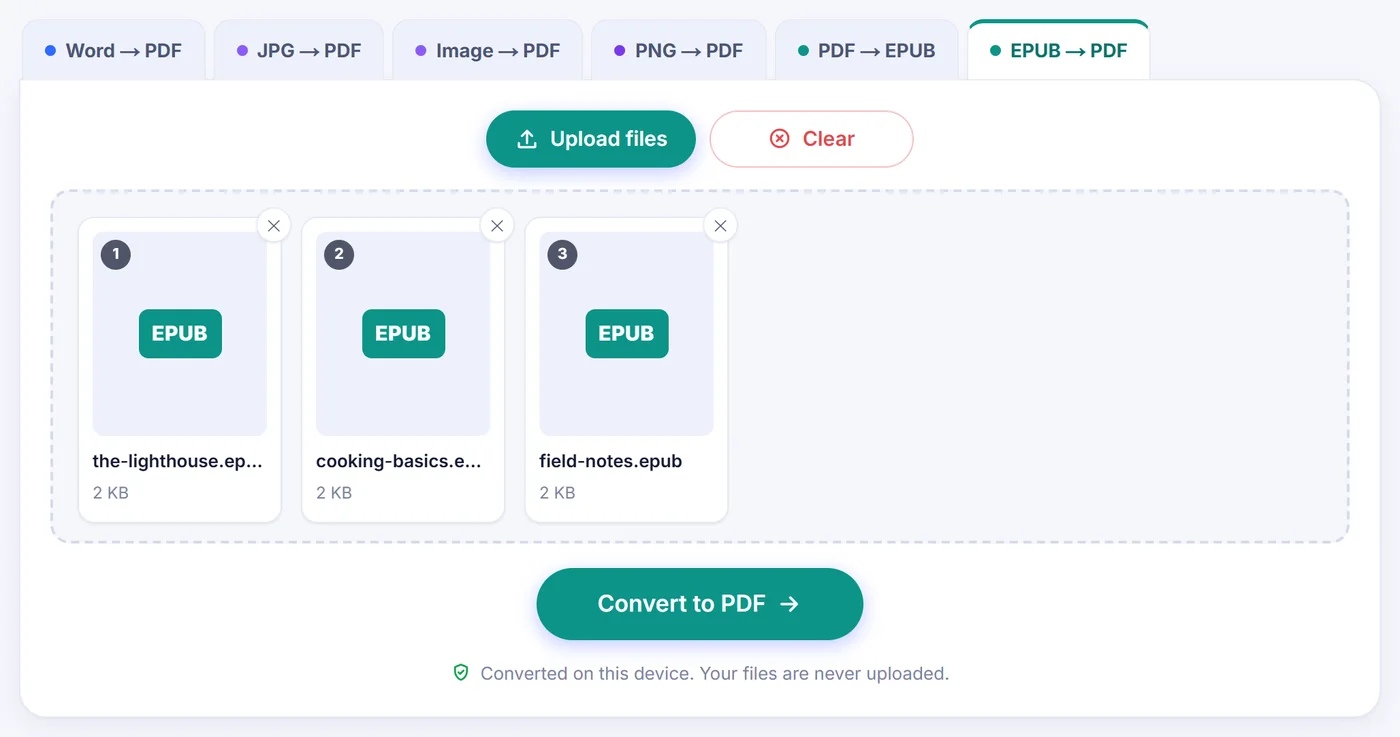
Kies één .epub-bestand of een stapel tegelijk (maximaal 20); het boek wordt lokaal uitgepakt en de titel, auteur, het aantal woorden en de omslag verschijnen in het optievenster.
Bepaal de pagina's
Kies een papierformaat, lettertype, tekstgrootte en marges, zet de inhoudsopgave of paginanummers aan of uit en zie de livevoorvertoning van de eerste pagina's meebewegen.
Sla de PDF op
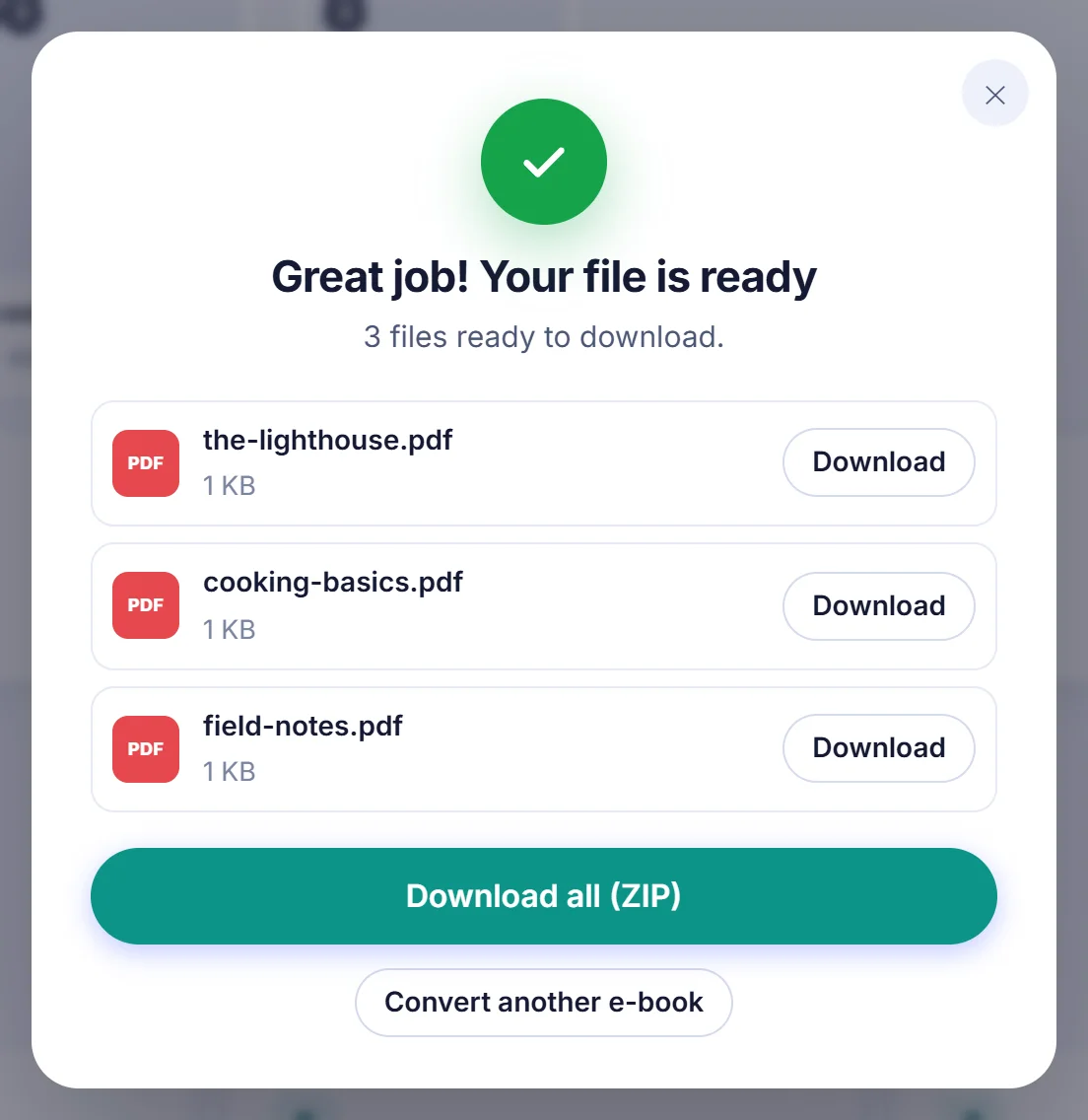
Druk op Omzetten naar PDF en download het resultaat, genoemd naar het oorspronkelijke boek; bij meerdere boeken sla je elke PDF apart op of allemaal samen in één ZIP.
Waarom mensen een EPUB naar PDF omzetten
EPUB is een herschikbaar formaat. De tekst heeft geen vaste pagina's: je leesapp giet hem in het scherm dat er is, zodat pagina 40 op een tablet pagina 112 op een telefoon kan zijn. Dat is prettig om in bed te lezen en vervelend op bijna elke andere plek. Een docent die hoofdstuk drie wil uitdelen, een student die een paginanummer moet citeren, iemand die een rechtenvrije roman liever afdrukt en met een potlood leest, een recensent wiens laptop geen e-bookapp heeft: ze hebben allemaal vaste pagina's nodig, en PDF is het formaat dat elke computer, printer en telefoon al opent.
Het doel van deze site is smal. Hij neemt de hoofdstukken die in het e-book zijn opgeslagen en zet ze opnieuw als echte pagina's, zoals een kleine drukkerij dat zou doen, in plaats van een scherm te fotograferen.
Zo werkt de omzetting van EPUB naar PDF hier
Een EPUB is eigenlijk een ZIP-archief met XHTML-hoofdstukken, stylesheets, afbeeldingen en een pakketbestand dat de leesvolgorde vastlegt. Wanneer je een boek toevoegt, opent de pagina dat archief in het geheugen, volgt de leesvolgorde hoofdstuk voor hoofdstuk en vertaalt de opmaakcode naar koppen, alinea's, vette en cursieve woorden, lijsten, citaatblokken, codevoorbeelden en afbeeldingen. Daarna zet hij alles op PDF-pagina's.
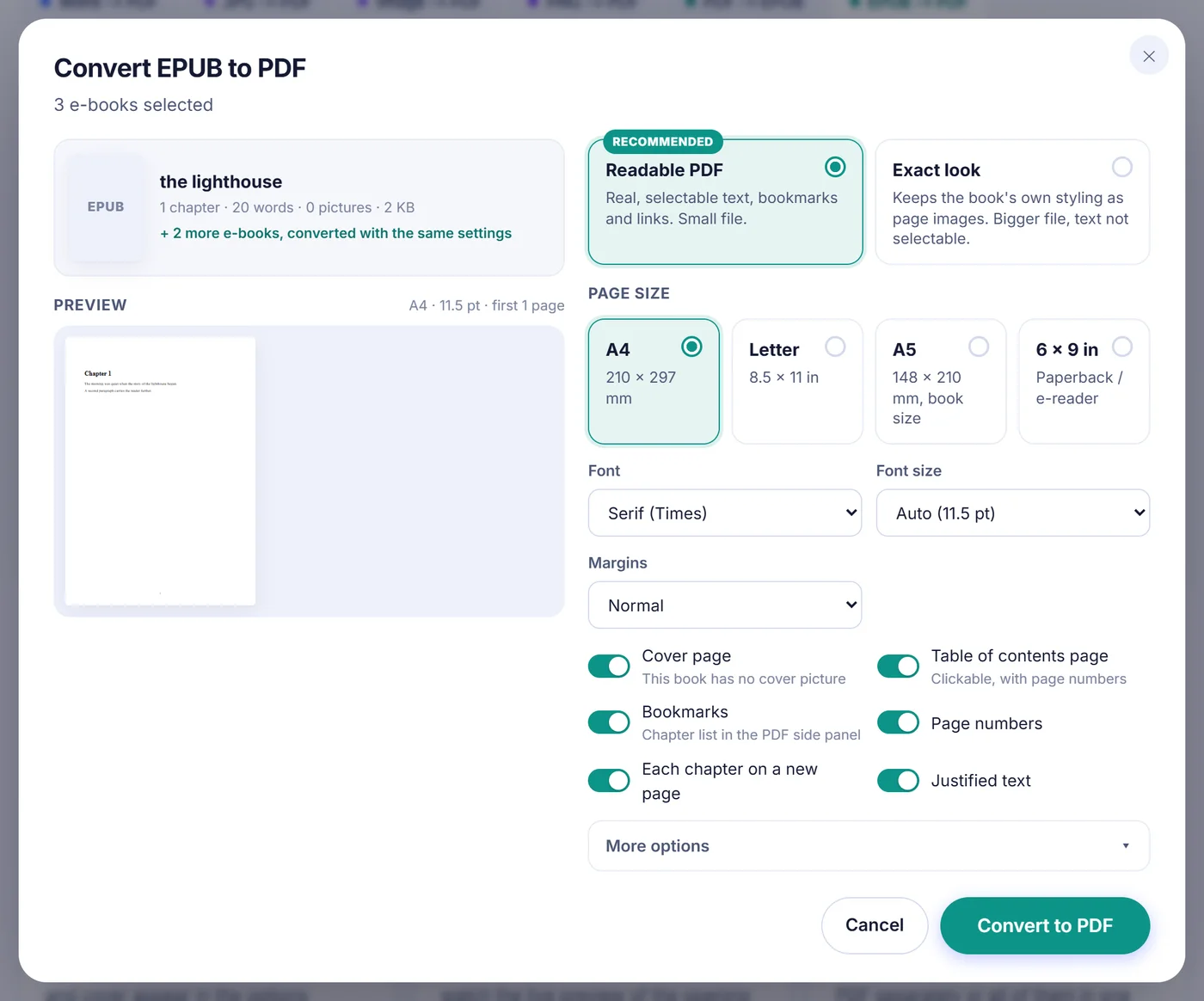
Voordat er iets wordt opgeslagen, zie je een optievenster met een voorvertoning van de eerste pagina's. De keuzes die het meest uitmaken:
- Paginaformaat: A4, US Letter, A5 (een handig boekformaat) of 6 x 9 inch, de klassieke vorm van een paperback en e-reader.
- Lettertype: een schreefletter gebaseerd op Times, of een schreefloze letter. De grootte kun je op Auto laten staan (11,5 pt voor A4 en Letter, 10,5 pt voor de kleinere formaten) of instellen van 9 tot 18 pt.
- Marges: smal, normaal of breed.
- Extra's die je aan en uit kunt zetten: omslagpagina, een inhoudsopgave met klikbare regels en paginanummers, PDF-bladwijzers, paginanummers, een nieuwe pagina voor elk hoofdstuk en uitgevulde tekst.
- Meer opties: regelafstand (compact, normaal, ruim), alinea's gescheiden door witruimte of ingesprongen zoals in een boek, werkende links en voetnoten, en compressie voor te grote afbeeldingen.
Je laatste instellingen worden in deze browser onthouden, zodat een tweede boek er net zo uitkomt als het eerste.
Wat de reis overleeft, en wat niet
De standaardmodus, Readable PDF (leesbare PDF), levert echte tekst op. Je kunt erin zoeken, markeren en een citaat eruit kopiëren, en het bestand blijft klein omdat woorden als woorden worden opgeslagen, niet als afbeeldingen. De eigen inhoudsopgave van het boek (uit het navigatiebestand of het oudere NCX-bestand) wordt de bladwijzerboom in het zijpaneel van je PDF-lezer. Voetnootverwijzingen en kruisverwijzingen in het boek springen nog steeds naar de juiste plek, en webadressen blijven klikbaar. Titel, auteur, beschrijving en taal worden naar de PDF-eigenschappen gekopieerd.
De opmaakmotor probeert zich ook als een zorgvuldige zetter te gedragen: een kop blijft bij de regels die erop volgen, en losse regels helemaal boven- of onderaan een pagina worden vermeden. Eenvoudige opmaak uit de CSS van het boek wordt gerespecteerd, zoals gecentreerde tekst, vette of cursieve klassen, verborgen elementen, geforceerde pagina-einden, relatieve lettergroottes en nummeringsstijlen van lijsten.
Sommige dingen veranderen bewust. Tabellen worden geschreven als tekstregels met cellen gescheiden door een verticale streep; dat leest prima bij kleine tabellen, maar het ziet er niet uit als een raster. Ingesloten audio, video en scripts worden weggelaten. Afbeeldingen die het boek van internet laadt, worden om privacyredenen overgeslagen; alleen afbeeldingen in het bestand zelf worden gebruikt. Illustraties in GIF, WebP, BMP en SVG worden omgezet zodat ze in de PDF passen. Sierlijke decoratieve lettertypen worden vervangen door de twee ingebouwde families.
De tweede modus: Exact look
De ingebouwde lettertypen dekken Latijnse, Griekse en Cyrillische letters. Boeken in het Chinees, Japans, Arabisch of Hebreeuws hebben tekens en rechts-naar-links-vormgeving nodig die zij niet kunnen leveren. Kies daarvoor Exact look (exacte weergave). Hierbij tekent je browser zelf elk hoofdstuk, met de lettertypen die op je apparaat zijn geïnstalleerd, en het resultaat wordt opgeslagen als A4-pagina-afbeeldingen. De andere instellingen gelden niet in deze modus, de tekst kan niet worden geselecteerd of doorzocht en het bestand is groter, maar de tekens verschijnen wel. De tool kiest deze modus vooraf wanneer het boek een vaste opmaak of een leesrichting van rechts naar links aangeeft, en stelt hem na de voorvertoning voor wanneer een merkbaar deel van de tekens niet kan worden getekend. Je kunt altijd terugschakelen.
Problemen die je kunt tegenkomen
- "Dit e-book is beveiligd met DRM." Boeken die bij veel winkels zijn gekocht, zijn versleuteld. Hun tekst kan niet worden gelezen, dus de converter stopt en meldt dat, in plaats van je een lege PDF te geven. Alleen DRM-vrije EPUB's werken, bijvoorbeeld titels uit bibliotheken met rechtenvrije boeken, je eigen manuscripten of winkels die zonder kopieerbeveiliging verkopen.
- Ontbrekende tekens. Als de voorvertoning waarschuwt dat sommige symbolen niet kunnen worden getekend, zouden die letters in de leesbare PDF wegvallen. Exact look kan ze meestal wel tonen.
- Geen geldige EPUB. Een half gedownload bestand of een hernoemd archief kan niet worden geopend. Download het boek opnieuw. Bestanden in andere e-readerformaten, zoals MOBI, zijn geen EPUB's en kunnen hier niet worden geopend.
- Telefoon loopt vol. Een rijk geïllustreerd boek kan veel vragen. Laat de afbeeldingscompressie aan (die schaalt heel grote afbeeldingen terug naar 1800 pixels aan de lange zijde en slaat ze op als JPEG), sluit andere tabbladen of gebruik een computer.
Tips voor een mooier gedrukt boek
- Kies voor thuis afdrukken A4 of Letter met brede marges, zodat er ruimte is om te perforeren of in te binden.
- Om de PDF op een kleine e-reader of tablet te lezen, kies je 6 x 9 of A5 met smalle marges; de tekst vult het scherm dan beter.
- Ingesprongen alinea's met uitgevulde tekst zien eruit als een gedrukte roman; alinea's met witruimte passen bij handleidingen en studieboeken.
- Zet de omslagpagina uit als je in zwart-wit afdrukt en geen paginagrote foto wilt die toner opslokt.
- Een serie omzetten? Voeg alle delen in één keer toe. Ze delen de instellingen en komen eruit als aparte PDF's, die je één voor één of samen als ZIP kunt opslaan.
Je boek blijft op je computer
Al het uitpakken, ontleden en opmaken van pagina's gebeurt door JavaScript dat draait in het tabblad dat je open hebt. Het e-book wordt nergens naartoe gestuurd, dus er staat geen kopie op een server ergens anders en je hoeft niet te wachten tot een wachtrij is leeggelopen. Zodra je het tabblad sluit, verdwijnen het boek en de PDF uit het geheugen. Je hoeft geen account aan te maken, geen e-mailadres in te typen, en er wordt geen watermerk op je pagina's gestempeld.
Veelgestelde vragen
Hoe zet ik een EPUB-bestand gratis om naar PDF?
Voeg het .epub-bestand toe aan deze pagina, kies een paginaformaat en lettertype in het optievenster en druk op Omzetten naar PDF. De kant-en-klare PDF wordt meteen gedownload, zonder account en zonder watermerk.
Kan ik de tekst in de PDF selecteren en doorzoeken?
Ja, in de standaardmodus Readable PDF zijn de woorden echte tekst die je kunt doorzoeken, selecteren en kopiëren. Alleen de optionele modus Exact look slaat pagina's op als afbeeldingen.
Waarom meldt mijn EPUB dat hij met DRM is beveiligd?
De winkel die hem verkocht, heeft de hoofdstukken versleuteld, zodat geen enkele converter de tekst kan lezen. Alleen DRM-vrije EPUB-bestanden kunnen hier naar PDF worden omgezet.
Behoudt de PDF de hoofdstukken en de inhoudsopgave?
Ja. De eigen inhoudsopgave van het boek wordt omgezet in PDF-bladwijzers, en je kunt een gedrukte inhoudsopgave toevoegen waarvan de regels naar elk hoofdstuk springen.
Kan ik meerdere EPUB-boeken tegelijk naar PDF omzetten?
Ja, voeg tot 20 boeken samen toe. Elk boek wordt een eigen PDF met dezelfde instellingen, en je kunt ze één voor één downloaden of allemaal samen als ZIP-bestand.
Welk paginaformaat gebruik ik om een e-book af te drukken?
A4 of US Letter past bij een thuisprinter, terwijl A5 en 6 x 9 inch een boekachtige pagina geven die ook goed leest op tablets en e-readers.
Kan ik een Japanse, Chinese of Arabische EPUB naar PDF omzetten?
Ja, met de modus Exact look, waarbij je browser de tekst tekent met de lettertypen op je apparaat en de pagina's als afbeeldingen opslaat. De tool kiest deze modus voor boeken die van rechts naar links lezen en stelt hem voor wanneer veel tekens ontbreken.