Convertir EPUB a PDF: conversor para libros electrónicos
Convertir EPUB a PDF es sencillo: este conversor recompone tu libro electrónico como un PDF imprimible con texto seleccionable, marcadores por capítulo y números de página. El libro lo lee tu navegador y nunca sale de tu dispositivo.
La conversión se hace en este dispositivo. Tus archivos nunca se suben a ningún servidor.
Cómo funciona
Añade tu libro electrónico
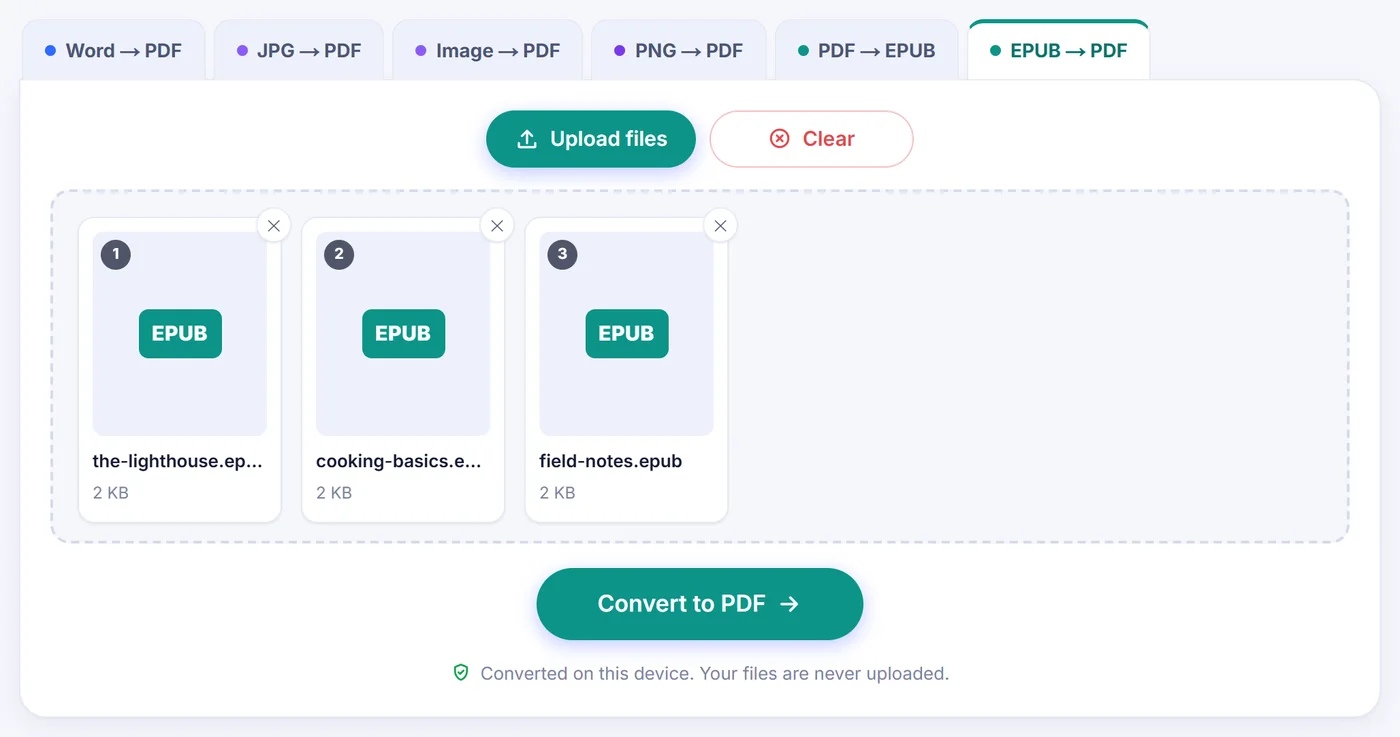
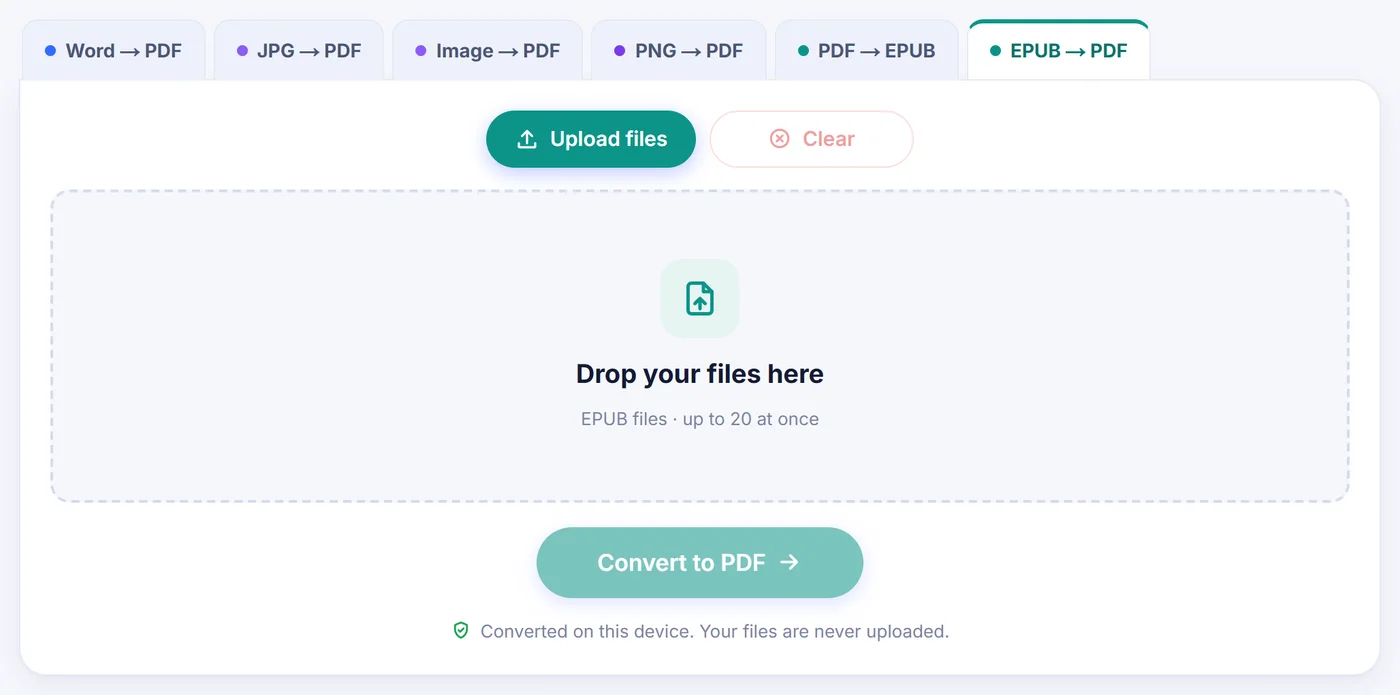
Elige un archivo .epub o varios a la vez (hasta 20); el libro se descomprime en local y su título, autor, número de palabras y portada aparecen en la ventana de opciones.
Da forma a las páginas
Escoge tamaño de papel, tipografía, tamaño de letra y márgenes, activa o desactiva el índice y los números de página, y mira cómo se actualiza la vista previa en vivo de las primeras páginas.
Guarda el PDF
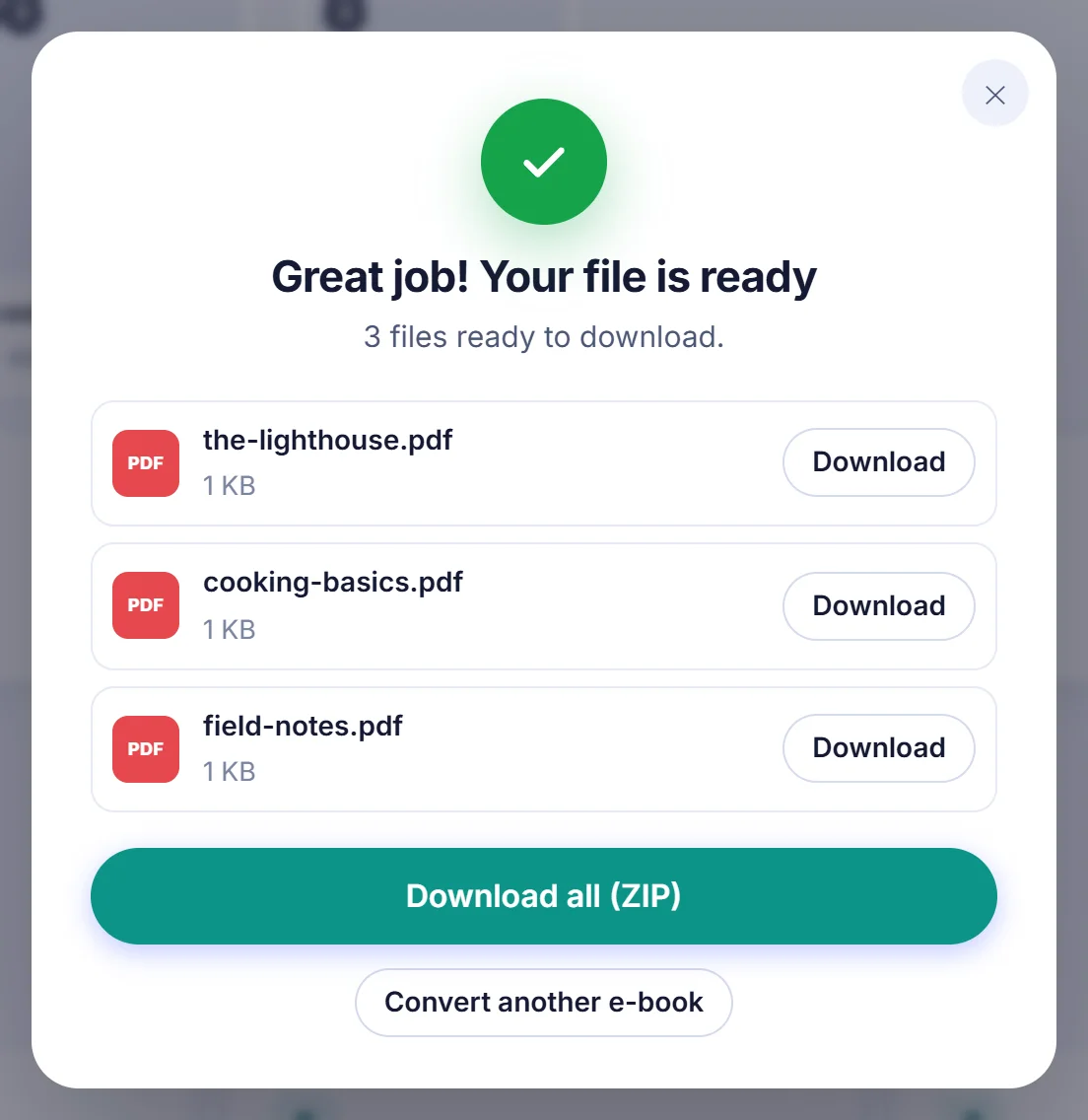
Pulsa «Convert to PDF» (Convertir a PDF) y descarga el resultado, que lleva el nombre del libro original; con varios libros, guarda cada PDF por separado o todos juntos en un ZIP.
Por qué la gente convierte un EPUB a PDF
El EPUB es un formato de texto adaptable. No tiene páginas fijas: la aplicación de lectura vierte el texto en la pantalla que tenga, de modo que la página 40 en una tableta puede ser la 112 en un móvil. Eso es muy cómodo para leer en la cama y bastante molesto casi en cualquier otra situación. Un profesor que quiere repartir el capítulo tres, un estudiante que tiene que citar un número de página, alguien que prefiere imprimir una novela de dominio público y leerla con un lápiz en la mano, un corrector cuyo portátil no tiene ninguna aplicación de libros electrónicos: todos ellos necesitan páginas fijas, y el PDF es el formato que cualquier ordenador, impresora y teléfono ya sabe abrir.
El objetivo de este sitio es muy concreto. Toma los capítulos guardados dentro del libro electrónico y los vuelve a componer como páginas de verdad, como lo haría una pequeña imprenta, en lugar de fotografiar una pantalla.
Cómo funciona aquí la conversión de EPUB a PDF
Un EPUB es en realidad un archivo ZIP que contiene capítulos en XHTML, hojas de estilo, imágenes y un archivo de paquete que indica el orden de lectura. Cuando añades un libro, la página abre ese archivo en memoria, sigue el orden de lectura capítulo a capítulo y convierte el código en títulos, párrafos, palabras en negrita y cursiva, listas, citas, fragmentos de código e imágenes. Después lo compone todo en páginas PDF.
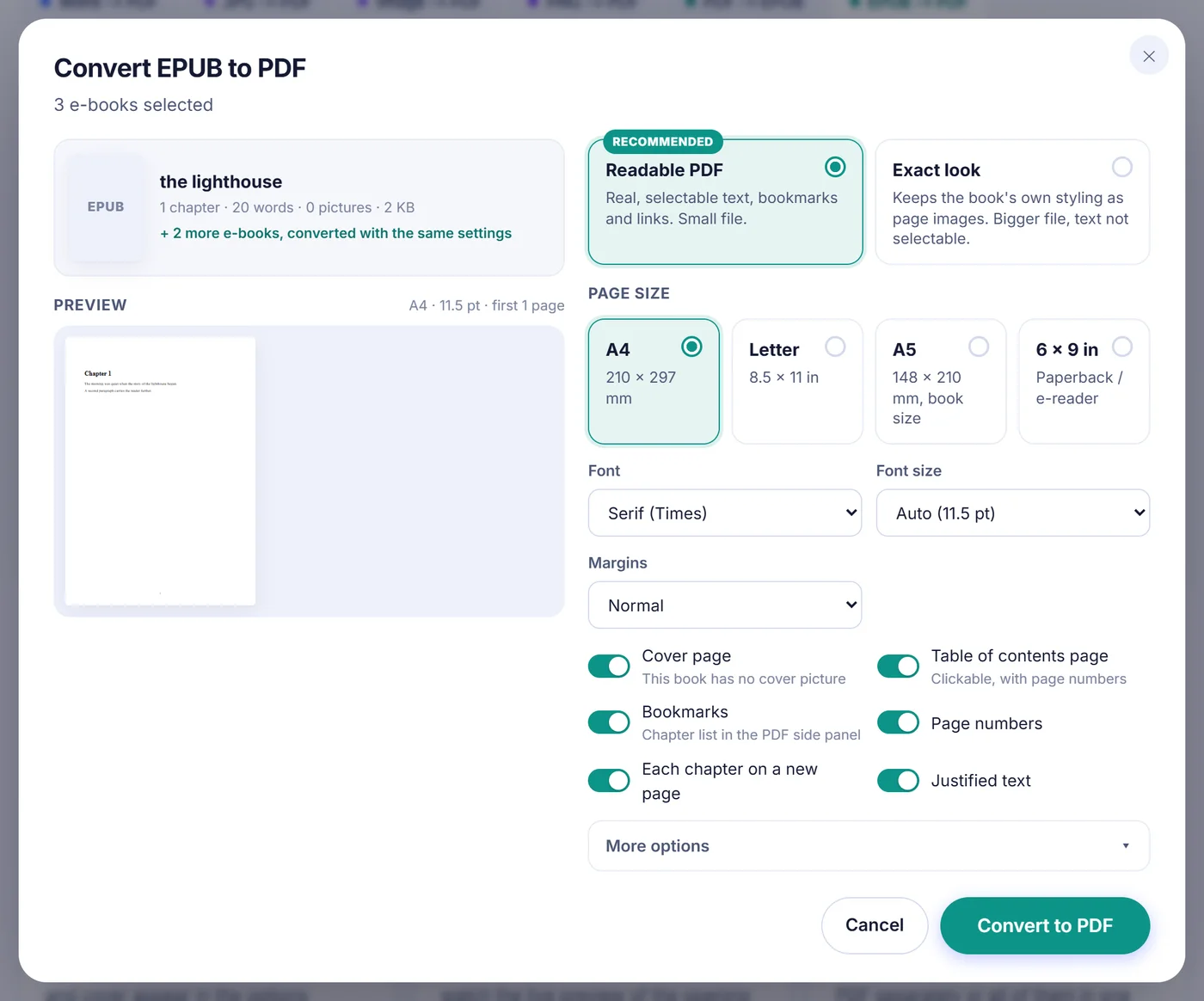
Antes de guardar nada verás una ventana de opciones con una vista previa de las primeras páginas. Las decisiones que más cuentan:
- Tamaño de página: A4, US Letter, A5 (un formato de libro muy manejable) o 6 x 9 pulgadas, la forma clásica de los libros de bolsillo y los lectores electrónicos.
- Tipografía: una letra con serifa basada en Times o una letra de palo seco. El tamaño puede dejarse en «Auto» (11,5 pt para A4 y Letter, 10,5 pt para los formatos más pequeños) o fijarse entre 9 y 18 pt.
- Márgenes: estrechos, normales o anchos.
- Extras que puedes activar o desactivar: página de portada, un índice con entradas que enlazan a cada capítulo y sus números de página, marcadores del PDF, numeración de páginas, una página nueva para cada capítulo y texto justificado.
- Más opciones: interlineado (compacto, normal, amplio), párrafos separados por un espacio o con sangría al estilo de un libro, enlaces y notas al pie que funcionan, y compresión para las imágenes demasiado grandes.
Tus últimos ajustes se recuerdan en este navegador, así que un segundo libro sale con el mismo aspecto que el primero.
Qué sobrevive al viaje y qué no
El modo predeterminado, llamado «Readable PDF» (PDF legible), produce texto auténtico. Puedes buscar en él, subrayarlo y copiar una cita, y el archivo se mantiene pequeño porque las palabras se guardan como palabras, no como imágenes. El índice propio del libro (el de su archivo de navegación o el del antiguo archivo NCX) se convierte en el árbol de marcadores del panel lateral de tu visor de PDF. Las llamadas a notas al pie y las referencias cruzadas dentro del libro siguen llevando al lugar correcto, y las direcciones web siguen siendo enlaces. Título, autor, descripción e idioma se copian a las propiedades del PDF.
El motor de maquetación también intenta comportarse como un tipógrafo cuidadoso: un título se mantiene junto a las líneas que lo siguen y se evitan las líneas sueltas al principio o al final de una página. Se respetan los estilos sencillos del CSS del libro, como el texto centrado, las clases en negrita o cursiva, los elementos ocultos, los saltos de página forzados, los tamaños de letra relativos y los estilos de numeración de las listas.
Algunas cosas cambian a propósito. Las tablas se escriben como filas de texto con las celdas separadas por una barra vertical, lo que se lee bien en tablas pequeñas pero no tendrá aspecto de cuadrícula. El audio, el vídeo y los scripts incrustados se descartan. Las imágenes que el libro carga desde internet se omiten por privacidad; solo se usan las guardadas dentro del archivo. Las ilustraciones en GIF, WebP, BMP y SVG se convierten para que puedan colocarse en el PDF. Las tipografías decorativas se sustituyen por las dos familias integradas.
El segundo modo: Exact look
Las tipografías integradas cubren los alfabetos latino, griego y cirílico. Los libros en chino, japonés, árabe o hebreo necesitan glifos y un trazado de derecha a izquierda que esas tipografías no pueden ofrecer. Para ellos, elige «Exact look» (aspecto exacto). En este modo es tu propio navegador quien dibuja cada capítulo con las fuentes instaladas en tu dispositivo, y el resultado se guarda como imágenes de página en A4. Los demás ajustes no se aplican, el texto no se puede seleccionar ni buscar y el archivo pesa más, pero los caracteres aparecen. La herramienta elige este modo de antemano cuando el libro declara una maquetación fija o una dirección de lectura de derecha a izquierda, y lo sugiere después de la vista previa cuando una parte apreciable de los caracteres no se puede dibujar. Siempre puedes volver al otro modo.
Problemas con los que puedes toparte
- «Este libro electrónico está protegido con DRM». Los libros comprados en muchas tiendas están cifrados. Su texto no se puede leer, así que el conversor se detiene y te lo dice en lugar de entregarte un PDF en blanco. Solo funcionan los EPUB sin DRM, por ejemplo títulos de bibliotecas de dominio público, tus propios manuscritos o tiendas que venden sin protección anticopia.
- Caracteres que faltan. Si la vista previa avisa de que algunos símbolos no se pueden dibujar, esas letras quedarían fuera del PDF legible. El modo «Exact look» normalmente consigue mostrarlas.
- No es un EPUB válido. Un archivo descargado a medias o un archivo comprimido al que se le ha cambiado la extensión no se puede abrir. Vuelve a descargar el libro. Los archivos en otros formatos de lector electrónico, como MOBI, no son EPUB y no se pueden abrir aquí.
- El móvil se queda sin memoria. Un libro muy ilustrado puede ser exigente. Mantén activada la compresión de imágenes (reduce las imágenes muy grandes a 1800 píxeles en su lado más largo y las guarda como JPEG), cierra otras pestañas o usa un ordenador.
Consejos para un libro impreso más bonito
- Para imprimir en casa, elige A4 o Letter con márgenes anchos, así queda sitio para perforar o encuadernar.
- Para leer el PDF en un lector electrónico pequeño o en una tableta, elige 6 x 9 o A5 con márgenes estrechos; el texto aprovecha mejor la pantalla.
- Los párrafos con sangría y texto justificado parecen una novela impresa; los párrafos separados por un espacio van mejor para manuales y libros de texto.
- Desactiva la página de portada si vas a imprimir en blanco y negro y no quieres que una foto a toda página se coma el tóner.
- ¿Vas a convertir una serie? Añade todos los volúmenes a la vez. Comparten los ajustes y salen como PDF independientes, que puedes guardar uno a uno o todos juntos en un ZIP.
Tu libro se queda en tu ordenador
Toda la descompresión, el análisis y la maquetación de las páginas los hace JavaScript ejecutándose en la pestaña que tienes abierta. El libro electrónico no se envía a ningún sitio, así que no queda ninguna copia en una máquina remota ni hay que esperar a que se vacíe la cola de un servidor. Cuando cierras la pestaña, el libro y el PDF desaparecen de la memoria. No hay que crear ninguna cuenta, ni escribir ningún correo, ni aparece ninguna marca de agua estampada en tus páginas.
Preguntas frecuentes
¿Cómo convierto un archivo EPUB a PDF gratis?
Añade el archivo .epub a esta página, elige un tamaño de página y una tipografía en la ventana de opciones y pulsa «Convert to PDF». El PDF terminado se descarga al momento, sin cuenta y sin marca de agua.
¿Puedo seleccionar y buscar el texto en el PDF?
Sí, en el modo predeterminado «Readable PDF» las palabras son texto real que puedes buscar, seleccionar y copiar. Solo el modo opcional «Exact look» guarda las páginas como imágenes.
¿Por qué mi EPUB dice que está protegido con DRM?
La tienda que lo vendió cifró los capítulos, así que ningún conversor puede leer su texto. Aquí solo se pueden convertir a PDF los archivos EPUB sin DRM.
¿El PDF conservará los capítulos y el índice?
Sí. El índice propio del libro se convierte en marcadores del PDF, y puedes añadir una página de índice impresa cuyas entradas llevan a cada capítulo.
¿Puedo convertir varios libros EPUB a PDF a la vez?
Sí, añade hasta 20 libros juntos. Cada uno se convierte en su propio PDF con los mismos ajustes, y puedes descargarlos uno a uno o todos juntos en un archivo ZIP.
¿Qué tamaño de página debo usar para imprimir un libro electrónico?
A4 o US Letter van bien para una impresora doméstica, mientras que A5 y 6 x 9 pulgadas dan una página con aspecto de libro que también se lee bien en tabletas y lectores electrónicos.
¿Puedo convertir a PDF un EPUB en japonés, chino o árabe?
Sí, con el modo «Exact look», que deja que tu navegador dibuje el texto con las fuentes de tu dispositivo y guarda las páginas como imágenes. La herramienta lo selecciona para los libros que se leen de derecha a izquierda y lo sugiere cuando faltan muchos caracteres.