Converter EPUB em PDF: conversor de e-books
Este conversor de EPUB em PDF reconstrói seu e-book como um PDF pronto para imprimir, com texto selecionável, marcadores de capítulo e números de página. O livro é lido pelo seu próprio navegador e nunca sai do seu dispositivo.
Convertido neste dispositivo. Seus arquivos nunca são enviados para a internet.
Como funciona
Solte seu e-book
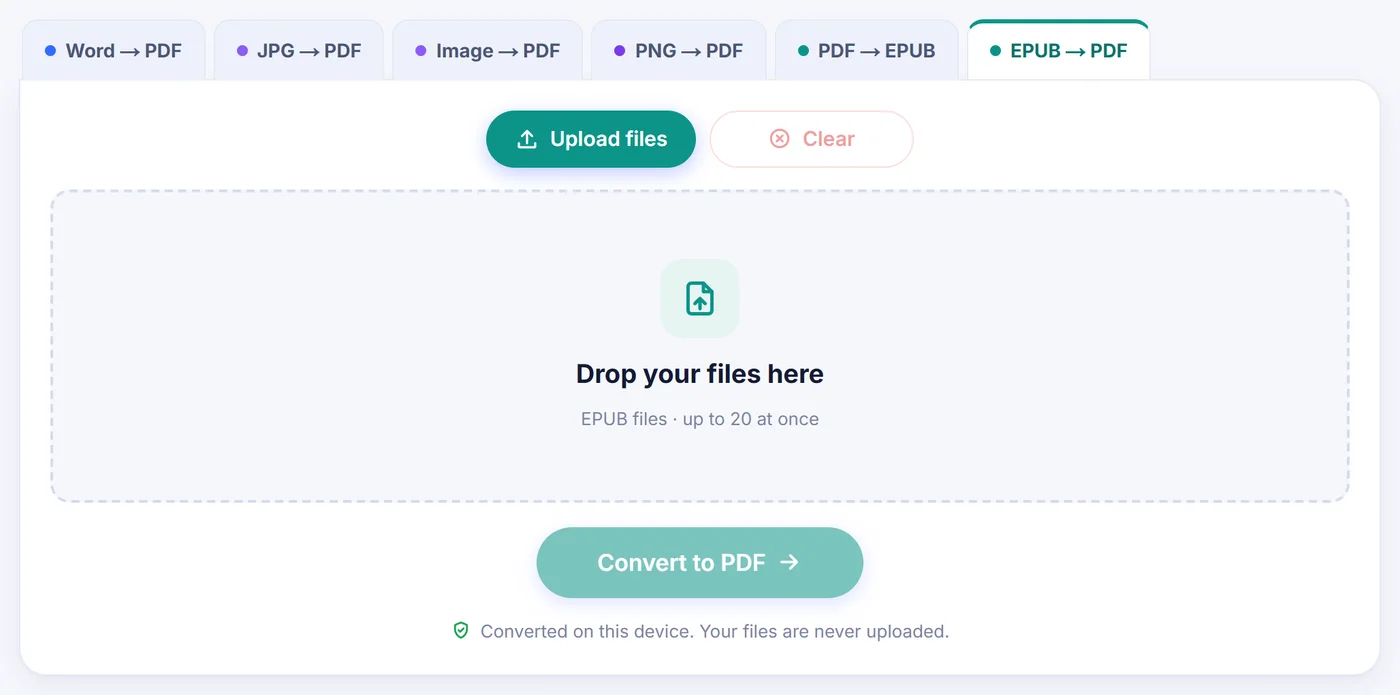
Escolha um arquivo .epub ou vários de uma vez (até 20); o livro é descompactado localmente e o título, o autor, a contagem de palavras e a capa aparecem na janela de opções.
Ajuste as páginas
Escolha o tamanho do papel, a fonte, o tamanho do texto e as margens, ligue ou desligue o sumário e a numeração de páginas, e acompanhe a prévia das primeiras páginas se atualizando ao vivo.
Salve o PDF
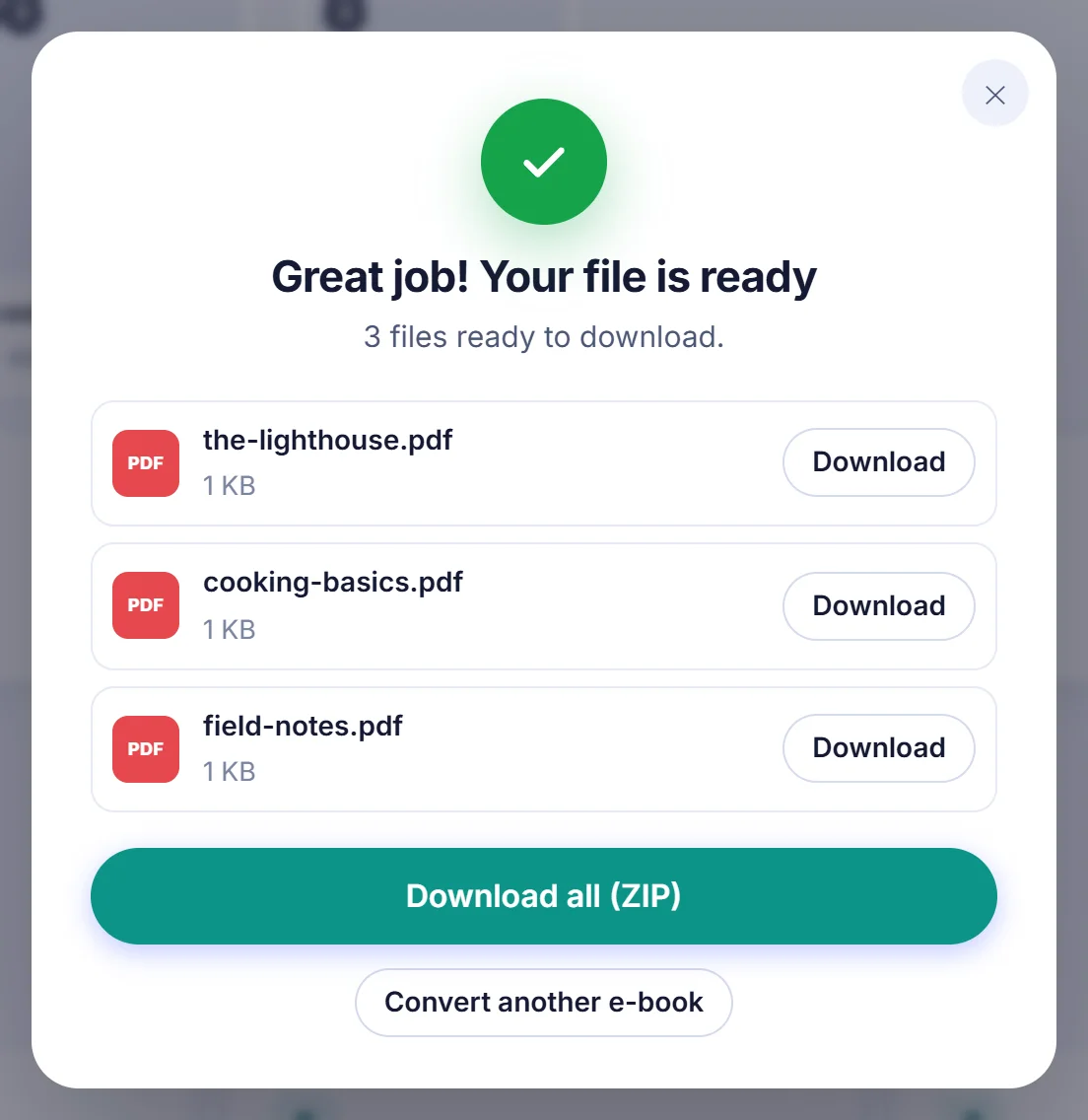
Clique em Converter em PDF e baixe o resultado, com o mesmo nome do livro original; com vários livros, salve cada PDF separadamente ou todos juntos em um ZIP.
Por que as pessoas convertem EPUB em PDF
EPUB é um formato de texto fluido. O conteúdo não tem páginas fixas: o aplicativo de leitura despeja o texto na tela que tiver, então a página 40 num tablet pode ser a página 112 num celular. Isso é ótimo para ler na cama e um incômodo em quase qualquer outra situação. Um professor que quer distribuir o capítulo três, um estudante que precisa citar o número da página, alguém que prefere imprimir um romance de domínio público e ler com lápis na mão, um revisor cujo notebook não tem aplicativo de e-books: todos precisam de páginas fixas, e PDF é o formato que qualquer computador, impressora e celular já abre.
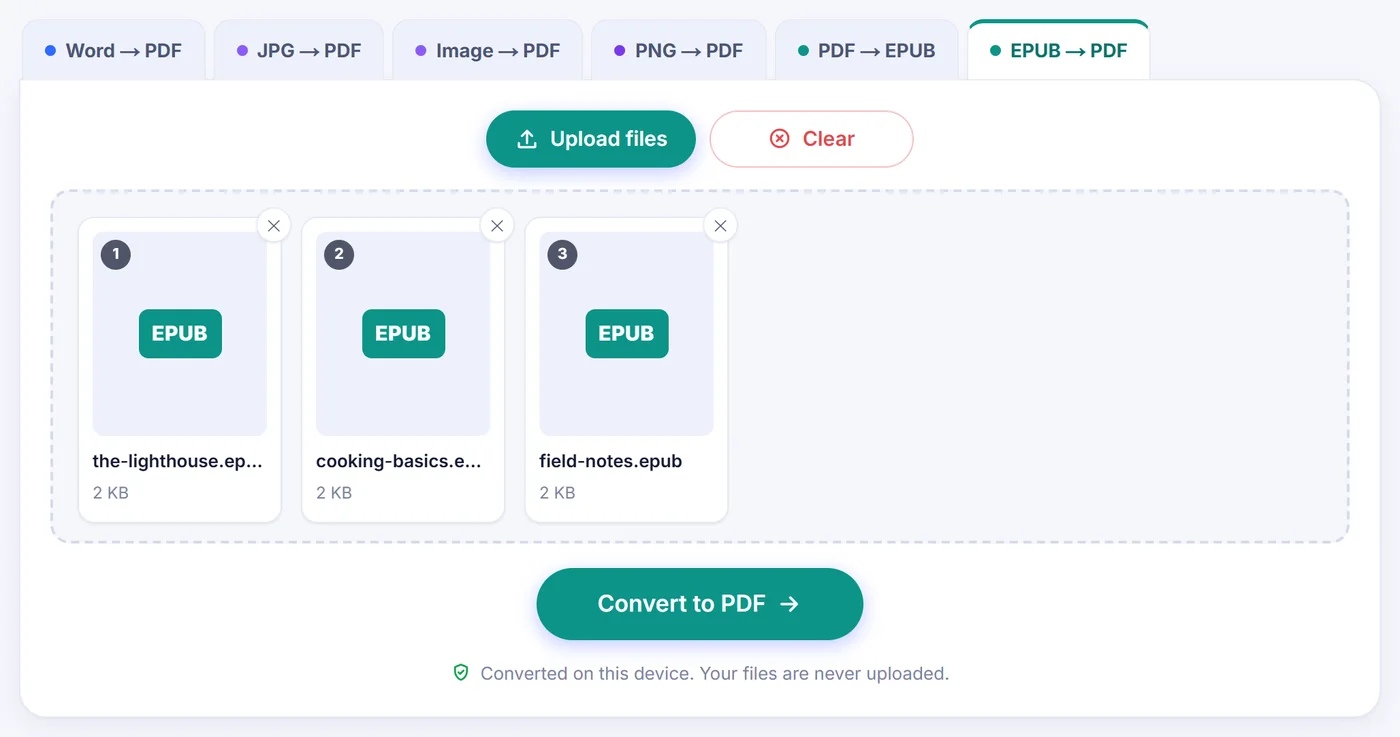
O objetivo deste site é bem específico. Ele pega os capítulos guardados dentro do e-book e os diagrama de novo como páginas de verdade, do jeito que uma pequena gráfica faria, em vez de fotografar uma tela.
Como funciona a conversão de EPUB em PDF aqui
Um EPUB é, na prática, um arquivo ZIP que contém capítulos em XHTML, folhas de estilo, imagens e um arquivo de pacote que define a ordem de leitura. Quando você adiciona um livro, a página abre esse arquivo na memória, segue a ordem de leitura capítulo por capítulo e transforma a marcação em títulos, parágrafos, palavras em negrito e itálico, listas, citações em bloco, trechos de código e imagens. Depois, diagrama tudo isso em páginas de PDF.
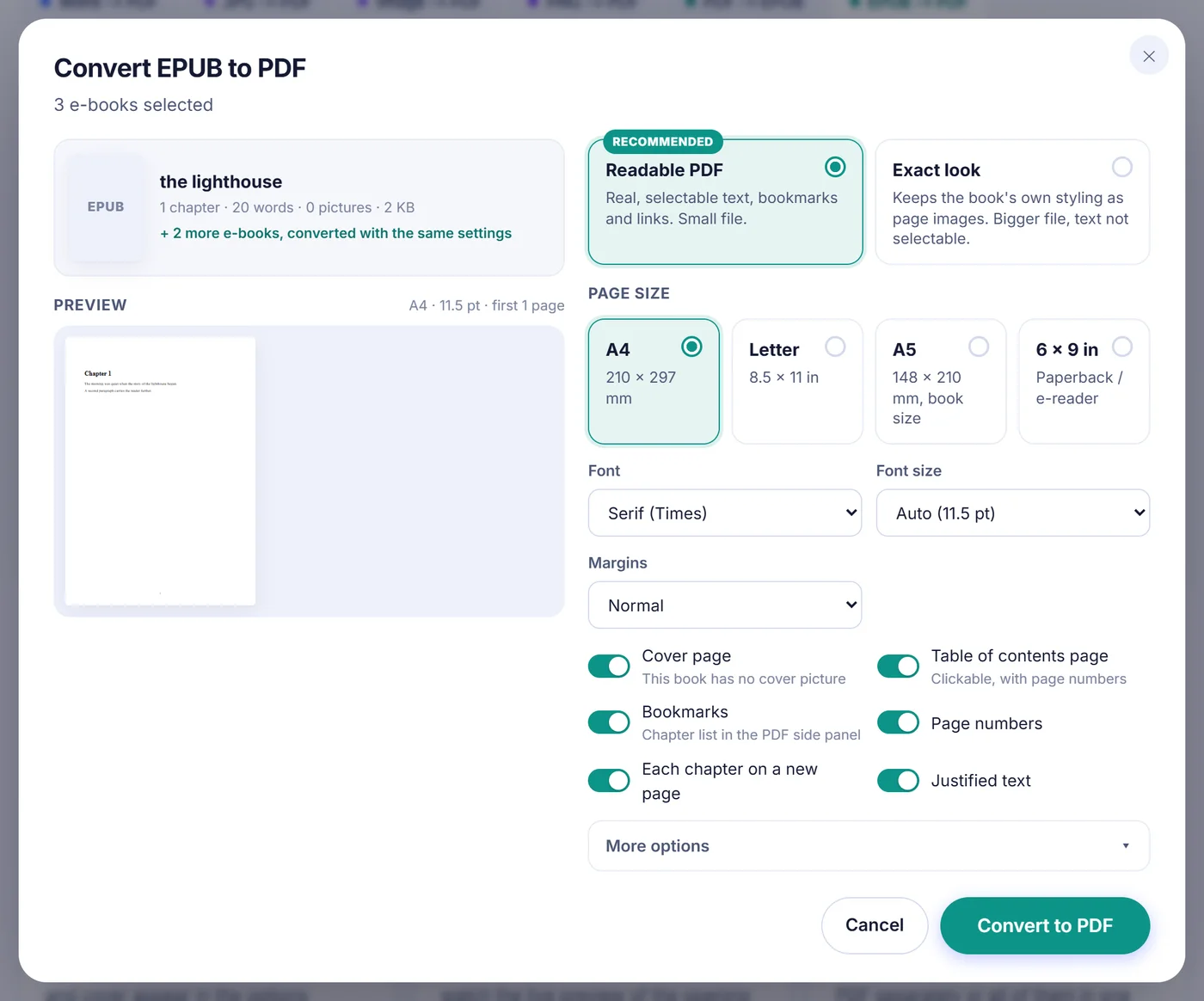
Antes de qualquer coisa ser salva, você vê uma janela de opções com a prévia das primeiras páginas. As escolhas que mais importam:
- Tamanho da página: A4, Carta (US Letter), A5 (um tamanho de livro bem prático) ou 6 x 9 polegadas, o formato clássico de livro de bolso e de leitor digital.
- Fonte: uma fonte serifada baseada na Times, ou uma fonte sem serifa. O tamanho pode ficar em Auto (11,5 pt para A4 e Carta, 10,5 pt para os formatos menores) ou ser definido entre 9 e 18 pt.
- Margens: estreitas, normais ou largas.
- Extras que você pode ligar ou desligar: página de capa, um sumário com entradas clicáveis e números de página, marcadores do PDF, numeração de páginas, página nova para cada capítulo e texto justificado.
- Mais opções: espaçamento entre linhas (compacto, normal, folgado), parágrafos separados por espaço ou com recuo no estilo de livro, links e notas de rodapé funcionando, e compressão de imagens muito grandes.
Suas últimas configurações ficam guardadas neste navegador, então o segundo livro sai com a mesma cara do primeiro.
O que sobrevive à conversão e o que não
O modo padrão, chamado Readable PDF (PDF legível), produz texto de verdade. Você pode pesquisar, destacar e copiar uma citação dele, e o arquivo continua pequeno porque as palavras são guardadas como palavras, não como imagens. O sumário do próprio livro (vindo do arquivo de navegação ou do antigo arquivo NCX) vira a árvore de marcadores no painel lateral do seu leitor de PDF. As marcas de notas de rodapé e as referências cruzadas dentro do livro continuam levando ao lugar certo, e os endereços da web continuam clicáveis. Título, autor, descrição e idioma são copiados para as propriedades do PDF.
O motor de diagramação também tenta se comportar como um tipógrafo cuidadoso: um título fica junto das linhas que vêm depois dele, e linhas soltas no topo ou no fim de uma página são evitadas. Estilos simples do CSS do livro são respeitados, como texto centralizado, classes em negrito ou itálico, elementos ocultos, quebras de página forçadas, tamanhos de fonte relativos e estilos de numeração de listas.
Algumas coisas mudam de propósito. As tabelas são escritas como linhas de texto com as células separadas por uma barra vertical, o que fica bom em tabelas pequenas, mas não vai parecer uma grade. Áudio, vídeo e scripts embutidos são descartados. Imagens que o livro carrega da internet são ignoradas por privacidade; só as imagens guardadas dentro do arquivo são usadas. Ilustrações em GIF, WebP, BMP e SVG são convertidas para caber no PDF. Fontes decorativas sofisticadas são substituídas pelas duas famílias embutidas.
O segundo modo: Exact look
As fontes embutidas cobrem letras latinas, gregas e cirílicas. Livros em chinês, japonês, árabe ou hebraico precisam de glifos e de formatação da direita para a esquerda que elas não oferecem. Para esses, escolha Exact look (aparência exata). Aqui o seu próprio navegador desenha cada capítulo, usando as fontes instaladas no seu dispositivo, e o resultado é salvo como imagens de página em A4. As outras configurações não valem nesse modo, o texto não pode ser selecionado nem pesquisado, e o arquivo fica maior, mas os caracteres aparecem. A ferramenta escolhe esse modo de antemão quando o livro declara layout fixo ou direção de leitura da direita para a esquerda, e o sugere depois da prévia quando uma parte considerável dos caracteres não pode ser desenhada. Você sempre pode voltar atrás.
Problemas que você pode encontrar
- “Este e-book é protegido por DRM.” Livros comprados em muitas lojas são criptografados. O texto deles não pode ser lido, então o conversor para e avisa, em vez de entregar um PDF em branco. Só EPUBs sem DRM funcionam, por exemplo títulos de bibliotecas de domínio público, seus próprios manuscritos ou lojas que vendem sem proteção contra cópia.
- Caracteres faltando. Se a prévia avisar que alguns símbolos não podem ser desenhados, essas letras ficariam de fora do PDF legível. O modo Exact look normalmente consegue mostrá-las.
- EPUB inválido. Um arquivo baixado pela metade ou um arquivo compactado renomeado não pode ser aberto. Baixe o livro de novo. Arquivos em outros formatos de leitor digital, como MOBI, não são EPUBs e não abrem aqui.
- O celular fica sem memória. Um livro cheio de ilustrações pode ser pesado. Mantenha a compressão de imagens ligada (ela reduz imagens muito grandes para 1800 pixels no lado maior e as salva como JPEG), feche outras abas ou use um computador.
Dicas para um livro impresso mais bonito
- Para imprimir em casa, escolha A4 ou Carta com margens largas, assim sobra espaço para furar ou encadernar.
- Para ler o PDF num leitor digital pequeno ou num tablet, escolha 6 x 9 ou A5 com margens estreitas; o texto preenche melhor a tela.
- Parágrafos com recuo e texto justificado ficam com cara de romance impresso; parágrafos separados por espaço combinam com manuais e livros didáticos.
- Desligue a página de capa se for imprimir em preto e branco e não quiser uma foto de página inteira gastando toner.
- Vai converter uma série? Adicione todos os volumes de uma vez. Eles compartilham as configurações e saem como PDFs separados, que você pode salvar um a um ou juntos em um ZIP.
Seu livro fica no seu computador
Toda a descompactação, a leitura e a diagramação das páginas são feitas por JavaScript rodando na aba que você tem aberta. O e-book não é enviado para lugar nenhum, então não existe cópia parada em uma máquina remota nem fila de servidor para esperar. Quando você fecha a aba, o livro e o PDF somem da memória. Não há conta para criar, e-mail para digitar nem marca d’água carimbada nas suas páginas.
Perguntas frequentes
Como converter um arquivo EPUB em PDF de graça?
Adicione o arquivo .epub a esta página, escolha o tamanho da página e a fonte na janela de opções e clique em Converter em PDF. O PDF pronto é baixado na hora, sem conta e sem marca d’água.
Posso selecionar e pesquisar o texto no PDF?
Sim, no modo padrão Readable PDF as palavras são texto de verdade, que você pode pesquisar, selecionar e copiar. Só o modo opcional Exact look salva as páginas como imagens.
Por que meu EPUB diz que está protegido por DRM?
A loja que vendeu o livro criptografou os capítulos, então nenhum conversor consegue ler o texto. Só arquivos EPUB sem DRM podem ser transformados em PDF aqui.
O PDF mantém os capítulos e o sumário?
Sim. A lista de conteúdo do próprio livro vira marcadores do PDF, e você pode adicionar um sumário impresso cujas entradas levam a cada capítulo.
Posso converter vários livros EPUB em PDF de uma vez?
Sim, adicione até 20 livros juntos. Cada um vira seu próprio PDF com as mesmas configurações, e você pode baixá-los um a um ou todos juntos em um arquivo ZIP.
Qual tamanho de página devo usar para imprimir um e-book?
A4 ou Carta (US Letter) combinam com uma impressora doméstica, enquanto A5 e 6 x 9 polegadas dão uma página com jeito de livro, que também fica boa em tablets e leitores digitais.
Posso converter um EPUB em japonês, chinês ou árabe para PDF?
Sim, com o modo Exact look, que deixa o navegador desenhar o texto com as fontes do seu dispositivo e salva as páginas como imagens. A ferramenta escolhe esse modo para livros da direita para a esquerda e o sugere quando faltam muitos caracteres.