電子書籍の EPUB を PDF に変換
EPUB を PDF に変換するこのツールは、電子書籍を選択できるテキスト、章ごとのしおり、ページ番号を備えた印刷用の PDF として組み直します。本はお使いのブラウザが読み取り、端末の外には出ません。
変換はこの端末内で行われます。ファイルがアップロードされることはありません。
使い方
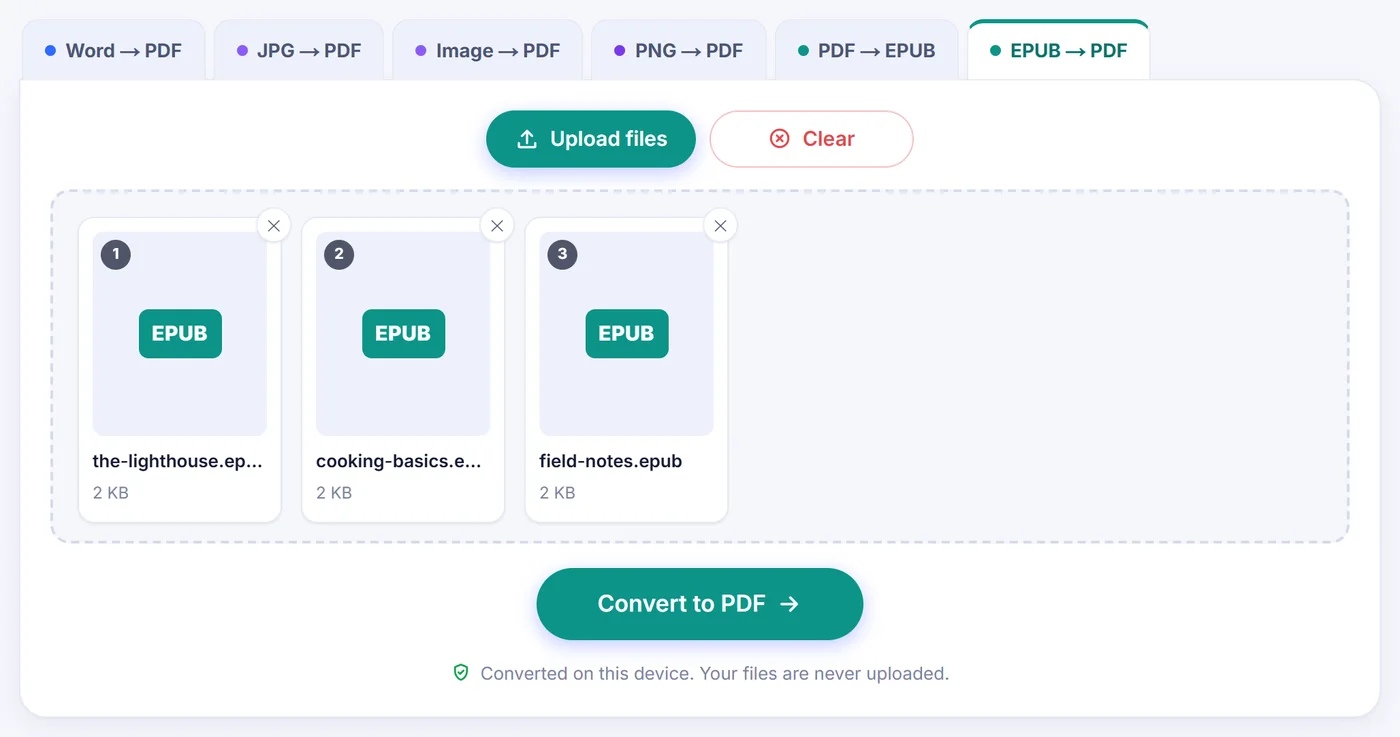
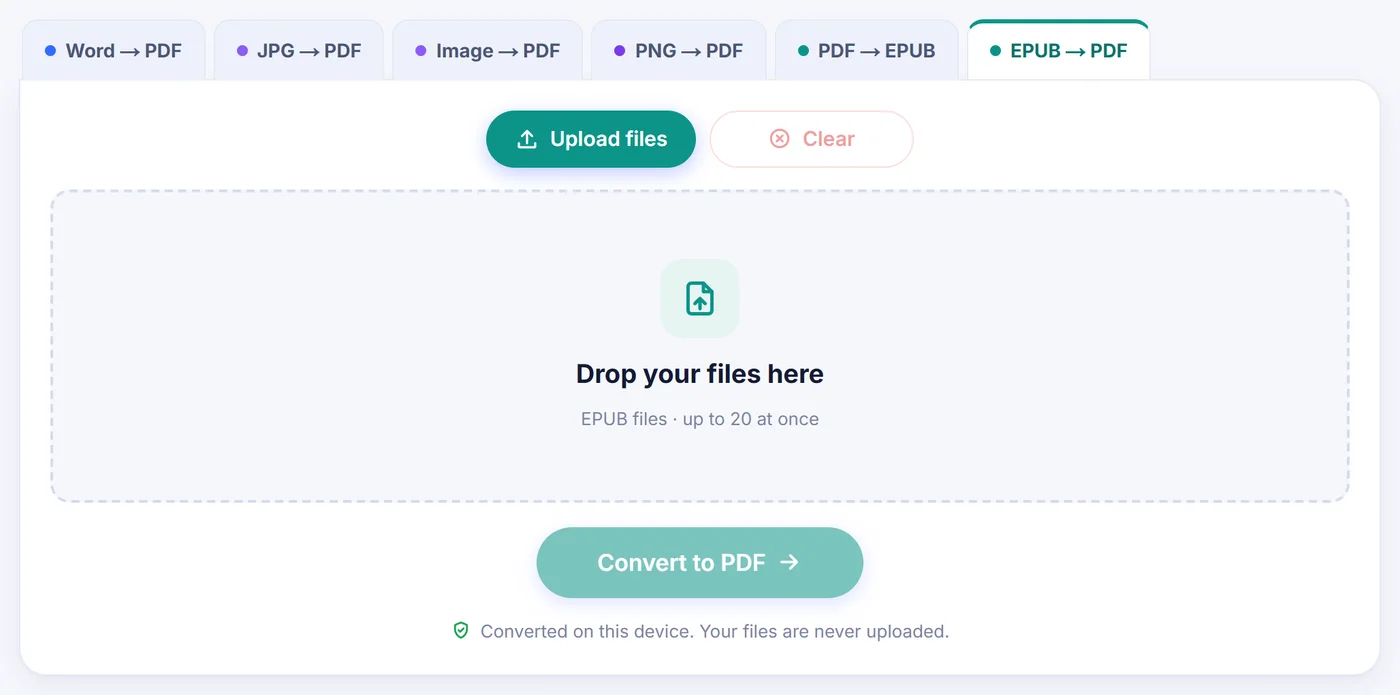
電子書籍をドロップ
.epub ファイルを 1 冊、またはまとめて(最大 20 冊まで)追加します。本は端末内で展開され、タイトル、著者、文字数、表紙がオプションウィンドウに表示されます。
ページを整える
用紙サイズ、書体、文字サイズ、余白を選び、目次ページやページ番号のオン・オフを切り替えると、冒頭ページのライブプレビューがその場で更新されます。
PDF を保存
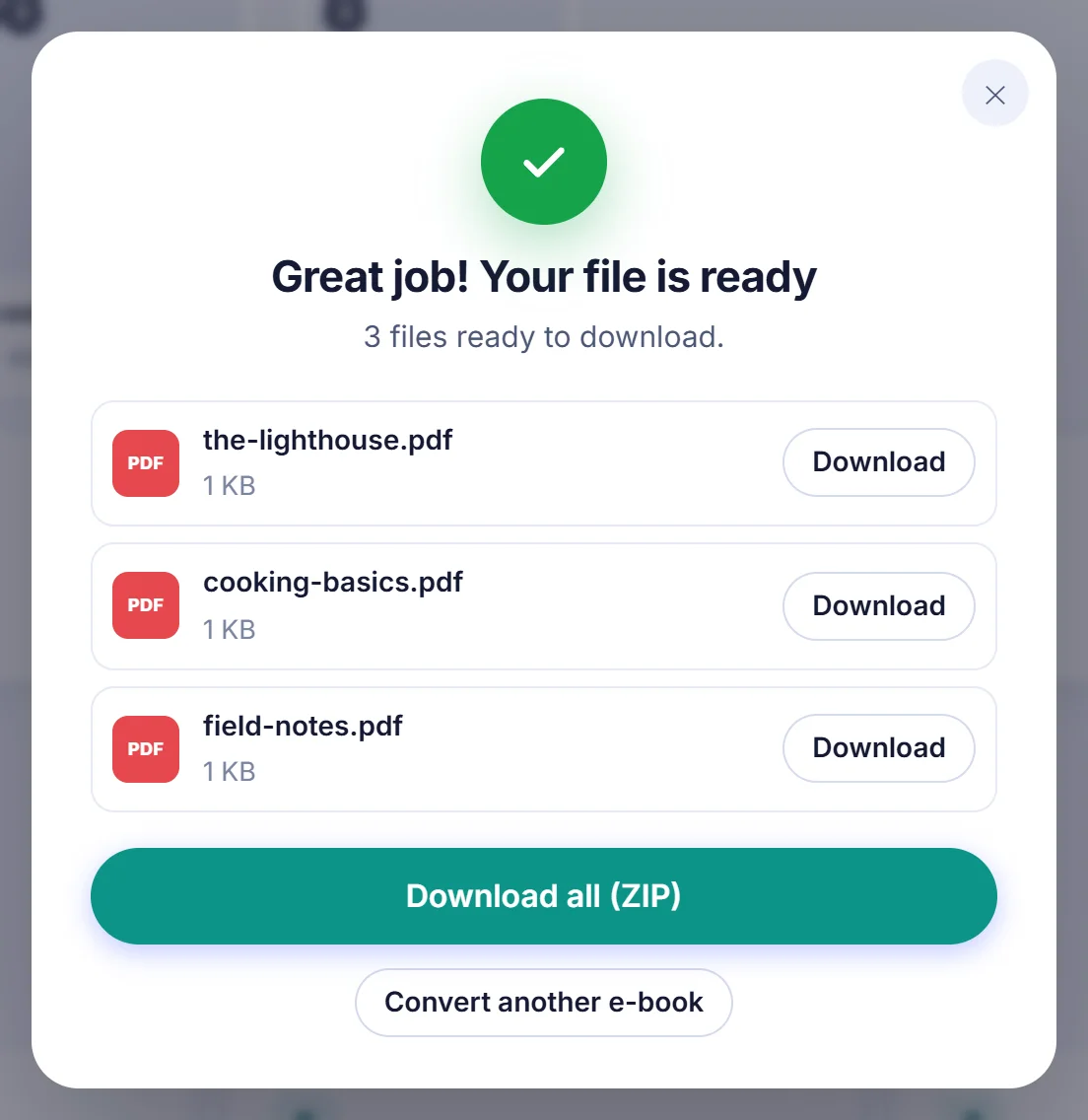
「PDF に変換」を押して、元の本の名前が付いた PDF をダウンロードします。複数の本を変換した場合は、1 冊ずつ保存することも、まとめて 1 つの ZIP で保存することもできます。
EPUB を PDF に変換したい理由
EPUB はリフロー型の形式です。テキストに固定されたページはなく、リーダーアプリが画面の大きさに合わせて文字を流し込むため、タブレットで 40 ページ目だった箇所がスマートフォンでは 112 ページ目になることもあります。寝転んで読むには快適ですが、それ以外の場面ではほとんどの場合に不便です。第 3 章を配布したい先生、ページ番号を引用しなければならない学生、パブリックドメインの小説を印刷して鉛筆を片手に読みたい人、電子書籍アプリの入っていないノートパソコンで原稿を確認する査読者。こうした人たちは皆、固定されたページを必要としていて、PDF はどのパソコン、プリンター、スマートフォンでもすでに開ける形式です。
このサイトの目的はごく限られています。電子書籍の中に収められた章を取り出し、画面を撮影するのではなく、小さな印刷所がするように本物のページとして組み直すことです。
このページでの EPUB から PDF への変換の仕組み
EPUB の実体は、XHTML の章、スタイルシート、画像、そして読む順番を記したパッケージファイルを収めた ZIP アーカイブです。本を追加すると、ページはそのアーカイブをメモリ上で開き、読む順番に従って章を 1 つずつたどり、マークアップを見出し、段落、太字や斜体、リスト、引用ブロック、コードサンプル、画像に変換します。そのうえで、すべてを PDF のページに組版します。
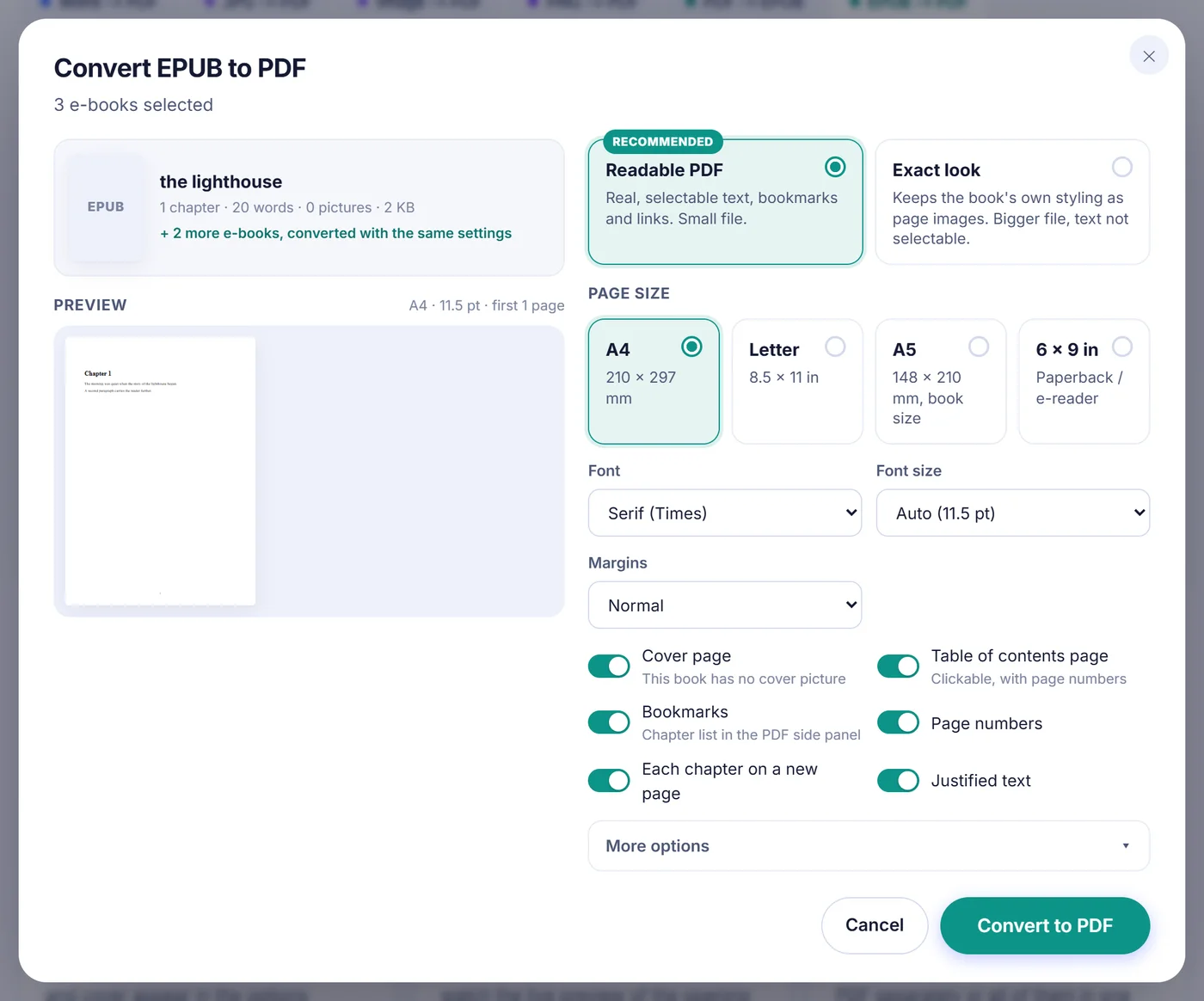
保存される前に、最初の数ページのプレビューを備えたオプションウィンドウが表示されます。特に重要な選択肢は次のとおりです。
- ページサイズ: A4、US Letter、A5(手になじむ本のサイズ)、または 6 x 9 インチ(ペーパーバックや電子書籍リーダーに近い定番の判型)。
- フォント: Times をもとにしたセリフ体か、サンセリフ体。サイズは Auto のまま(A4 と Letter では 11.5 pt、小さい判型では 10.5 pt)にするか、9〜18 pt の範囲で指定できます。
- 余白: 狭い、標準、広いの 3 段階。
- 切り替えできる追加要素: 表紙ページ、クリックできる項目とページ番号付きの目次ページ、PDF のしおり、ページ番号、章ごとの改ページ、両端揃えのテキスト。
- 詳細オプション: 行間(詰める、標準、ゆったり)、段落を空行で区切るか書籍風に字下げするか、リンクと脚注を機能させるか、大きすぎる画像の圧縮。
前回の設定はこのブラウザに記憶されるため、2 冊目の本も 1 冊目と同じ仕上がりになります。
そのまま残るもの、変わるもの
既定のモードである Readable PDF(読めるテキストの PDF)は、本物のテキストを生成します。検索もハイライトも、引用文のコピーもでき、単語が画像ではなく文字として保存されるのでファイルも小さくまとまります。本に含まれる目次(ナビゲーションファイル、または古い形式の NCX ファイル)は、PDF ビューアーのサイドパネルに表示されるしおりのツリーになります。本の中の脚注記号や相互参照は変換後も正しい場所にジャンプし、ウェブアドレスもクリックできるままです。タイトル、著者、説明、言語は PDF のプロパティにコピーされます。
レイアウトエンジンは、丁寧な組版職人のように振る舞おうともします。見出しはその直後の行と同じページにまとめられ、ページの先頭や末尾に 1 行だけ取り残されることは避けられます。中央揃えのテキスト、太字や斜体のクラス、非表示の要素、強制改ページ、相対的なフォントサイズ、リストの番号形式など、本の CSS に書かれた簡単なスタイルは尊重されます。
意図的に変わるものもあります。表はセルを縦線で区切ったテキストの行として書き出されるため、小さな表なら問題なく読めますが、格子状には見えません。埋め込まれた音声、動画、スクリプトは取り除かれます。本がインターネットから読み込む画像はプライバシー保護のためスキップされ、ファイル内に保存されている画像だけが使われます。GIF、WebP、BMP、SVG の画像は PDF に収められる形式に変換されます。装飾的な特殊フォントは、内蔵の 2 つのフォントファミリーに置き換えられます。
2 つ目のモード: Exact look
内蔵の書体はラテン文字、ギリシャ文字、キリル文字をカバーしています。中国語、日本語、アラビア語、ヘブライ語の本には、内蔵書体では用意できない字形や右から左への文字処理が必要です。そうした本には Exact look(見た目そのまま)を選んでください。このモードではブラウザ自身が端末にインストールされたフォントを使って各章を描画し、結果は A4 サイズのページ画像として保存されます。他の設定はこのモードでは適用されず、テキストの選択や検索はできず、ファイルも大きくなりますが、文字はきちんと表示されます。本が固定レイアウトや右から左への読み方向を宣言している場合、ツールはあらかじめこのモードを選び、プレビュー後に描画できない文字がかなりの割合で見つかった場合にはこのモードを提案します。いつでも元に戻せます。
起こりうる問題
- 「この電子書籍は DRM で保護されています。」 多くのストアで購入した本は暗号化されています。テキストを読み取れないため、空白の PDF を渡す代わりに変換ツールは処理を止めてその旨を伝えます。使えるのは DRM のない EPUB だけです。たとえばパブリックドメインのライブラリの作品、自分で書いた原稿、コピー防止なしで販売しているショップの本などです。
- 文字が欠ける。 一部の記号を描画できないとプレビューで警告された場合、その文字は読めるテキストの PDF からは抜け落ちます。Exact look ならたいてい表示できます。
- 有効な EPUB ではない。 ダウンロードが途中で止まったファイルや、拡張子を変えただけのアーカイブは開けません。本をもう一度ダウンロードしてください。MOBI など他の電子書籍リーダー向け形式のファイルは EPUB ではないため、ここでは開けません。
- スマートフォンのメモリが足りなくなる。 図版の多い本は負荷が高くなることがあります。画像の圧縮をオンのままにし(非常に大きな画像を長辺 1800 ピクセルに縮小して JPEG として保存します)、他のタブを閉じるか、パソコンをお使いください。
印刷した本をきれいに仕上げるコツ
- 家庭で印刷するなら、穴あけや製本の余地ができるように、余白を広くした A4 か Letter を選びましょう。
- 小さな電子書籍リーダーやタブレットで PDF を読むなら、余白を狭くした 6 x 9 か A5 にすると、テキストが画面いっぱいに広がります。
- 字下げした段落と両端揃えの組み合わせは印刷された小説のように見え、空行で区切った段落はマニュアルや教科書に向いています。
- 白黒で印刷するときに、全面写真でトナーを消費したくなければ、表紙ページをオフにしてください。
- シリーズものを変換するなら、全巻を一度に追加しましょう。同じ設定が共有され、それぞれ別の PDF として出力されるので、1 冊ずつでも ZIP にまとめてでも保存できます。
本はあなたのパソコンから出ません
解凍、解析、ページレイアウトのすべては、開いているタブの中で動く JavaScript が行います。電子書籍はどこにも送信されないため、リモートのマシンにコピーが残ることも、サーバーの順番待ちが終わるのを待つこともありません。タブを閉じれば、本も PDF もメモリから消えます。作成するアカウントも、入力するメールアドレスもなく、ページに透かしが入ることもありません。
よくある質問
EPUB ファイルを無料で PDF に変換するには?
このページに .epub ファイルを追加し、オプションウィンドウでページサイズとフォントを選んで「PDF に変換」を押します。完成した PDF はすぐにダウンロードされ、アカウントも透かしも不要です。
PDF の中のテキストを選択したり検索したりできますか?
はい。既定の Readable PDF モードでは、文字は検索、選択、コピーができる本物のテキストです。ページを画像として保存するのは、任意で選べる Exact look モードだけです。
EPUB が DRM で保護されていると表示されるのはなぜですか?
販売元のストアが章を暗号化しているため、どの変換ツールでもそのテキストを読み取ることはできません。ここで PDF にできるのは DRM のない EPUB ファイルだけです。
PDF にも章と目次は残りますか?
はい。本に含まれる目次は PDF のしおりになり、さらに各章へジャンプできる項目を持つ印刷用の目次ページを追加することもできます。
複数の EPUB をまとめて PDF に変換できますか?
はい、最大 20 冊まで一度に追加できます。それぞれが同じ設定で別々の PDF になり、1 つずつでも、まとめて ZIP ファイルとしてでもダウンロードできます。
電子書籍を印刷するにはどのページサイズがいいですか?
家庭用プリンターには A4 か US Letter が向いています。A5 と 6 x 9 インチは本のようなページになり、タブレットや電子書籍リーダーでも読みやすい仕上がりです。
日本語、中国語、アラビア語の EPUB も PDF に変換できますか?
はい、Exact look モードを使えば可能です。ブラウザが端末のフォントでテキストを描画し、ページを画像として保存します。右から左に読む本ではこのモードが自動的に選ばれ、欠ける文字が多い場合にも提案されます。